Từ ngày 30/10/2026, Quản lý kênh có thêm nhiều thay đổi giúp bạn kiểm tra giá và số lượng phòng gửi lên OTA nhanh hơn:
#Thay đổi Bạn được gì?
-
Xem lịch sử ngay trên lịch Quản lý kênhBấm vào một ô là biết ai đã đổi, đổi gì và lúc nào
-
Trang Lịch sử (mới)Xem lại mọi thay đổi theo thời gian, lọc nhanh, tách riêng thay đổi bị lỗi
-
Đi tới ngày và bộ lọc Loại phòng / Gói giáTìm đúng ngày, đúng phòng mà không phải cuộn
-
Số ngày đặt trước tối đa (Advance Booking Window)Tự chọn OTA được nhận đặt trước tối đa bao nhiêu ngày
-
Cảnh báo giá ngoài khung an toànTránh gõ nhầm giá quá thấp hoặc quá cao lên OTA
Xem video chi tiết thay đổi tại đây
1. Xem lịch sử thay đổi giá và số lượng ngay trên lịch
Bạn không cần mở trang khác hay dò từng dòng log nữa. Muốn biết vì sao giá hoặc số phòng của một ngày thay đổi, chỉ cần bấm vào ô đó trên lịch.
Cách xem
-
Vào Quản lý kênh.
-
Bấm nút Lịch sử trên thanh công cụ. Đầu lịch hiện dòng Đang xem lịch sử — bấm vào một ô để xem các lần thay đổi.
-
Ô có chấm là ô đã thay đổi trong 24 giờ qua.
-
Bấm vào ô cần xem. Bảng Lịch sử của ô mở ra ở cạnh phải.
-
Dùng mũi tên Ngày trước / Ngày sau để xem tiếp các ngày bên cạnh mà không phải đóng bảng.
-
Xem xong, bấm Thoát để quay về lịch như bình thường.
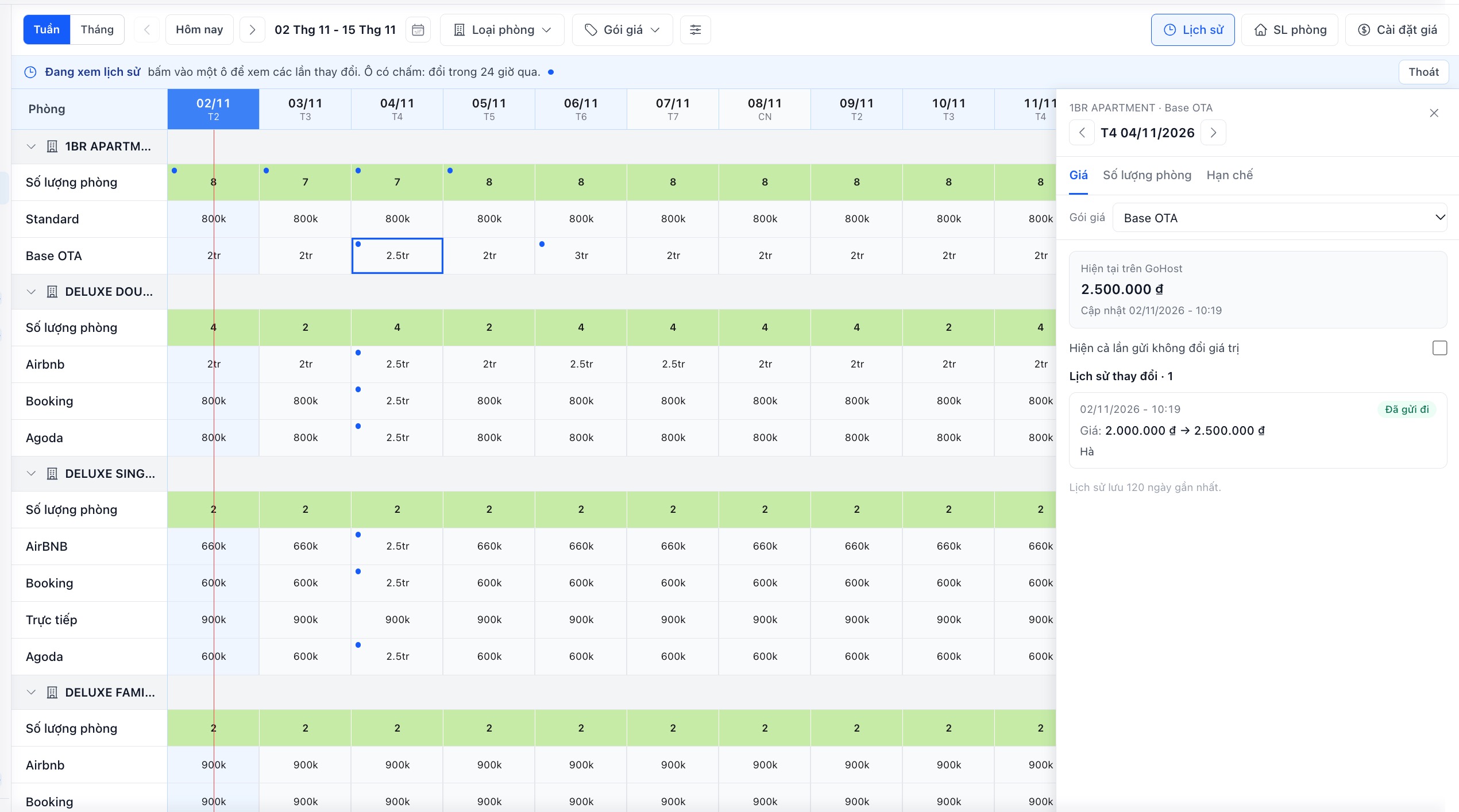
Bạn kiểm tra được những gì?
Bảng lịch sử của ô có 3 tab:
TabThông tinGiáGiá phòng theo từng gói giáSố lượng phòngSố phòng mở bán trên kênhHạn chếNgừng bán, Lưu trú tối thiểu khi đến, Lưu trú tối thiểu xuyên suốt, Lưu trú tối đa, Đóng cửa nhận phòng, Đóng cửa trả phòng
Với mỗi lần thay đổi, bạn thấy:
-
Giá trị cũ → giá trị mới.
-
Thời gian thay đổi.
-
Bởi ai hoặc cái gì:
-
Nhân viên: tên người đã sửa.
-
Đặt phòng / Sửa đặt phòng / Huỷ đặt phòng: số phòng thay đổi do có đơn. Bấm vào mã đơn để mở chi tiết đơn.
-
Khoá phòng / Sửa khoá phòng / Huỷ khoá phòng.
-
Quy tắc tự động: thay đổi từ Giá tự động.
-
Hệ thống: ví dụ khi đồng bộ lại toàn bộ hoặc điều chỉnh số ngày mở bán.
-
-
Trạng thái gửi lên kênh: Đã gửi đi, Đang gửi hoặc Lỗi.
-
Đầu bảng có Hiện tại trên GoHost: giá trị đang có trên GoHost lúc bạn mở bảng.
Mặc định bảng ẩn những lần gửi lại mà giá trị không đổi. Muốn xem cả những lần này, bật Hiện cả lần gửi không đổi giá trị.
Lưu ý: lịch sử chỉ lưu trong 120 ngày gần nhất. Thay đổi cũ hơn 120 ngày sẽ tự xoá và không xem lại được.
Ô gửi lên kênh bị lỗi
Nếu lần gửi gần nhất của một ô bị lỗi, ô đó hiện tam giác đỏ và đầu lịch hiện dòng N ô chưa gửi được lên kênh. Bạn có thể:
-
bấm Đẩy lại để gửi lại giá trị hiện tại của ô lên kênh, hoặc
-
bấm Bỏ qua nếu không cần gửi nữa (ví dụ bạn đã sửa trực tiếp trên OTA). Cảnh báo sẽ tắt cho tới khi ô bị lỗi lại.
Muốn dùng nút Đẩy lại, vai trò của bạn cần quyền Đẩy lại thay đổi lỗi lên kênh. Quyền này đã được cấp sẵn cho các vai trò đang có quyền cài đặt giới hạn. Vai trò khác cần chủ cơ sở cấp thêm ở màn Vai trò.
2. Làm mới trang Lịch sử
Trang Quản lý kênh › Lịch sử (mới) giúp bạn xem lại các thao tác thay đổi theo thời gian, cho toàn bộ cơ sở.
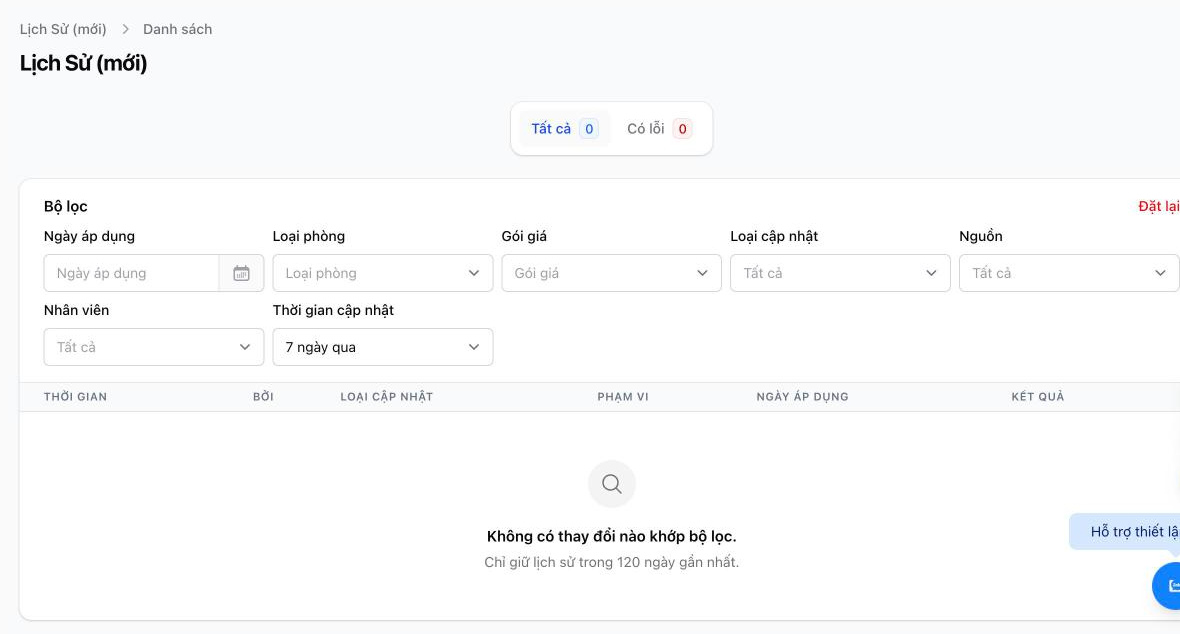
Có gì trên trang
-
Mỗi dòng là một lần cập nhật, gồm các cột: Thời gian, Bởi, Loại cập nhật (Giá, Số lượng, Ngừng bán…), Phạm vi (bao nhiêu loại phòng, gói giá), Ngày áp dụng, Kết quả.
-
Hai tab: Tất cả và Có lỗi. Tab Có lỗi chỉ hiện những thay đổi chưa gửi được lên kênh, kèm nút Đẩy lại.
-
Bộ lọc:
-
Thời gian cập nhật: 7 ngày qua, 30 ngày qua, 90 ngày qua, Tất cả (120 ngày).
-
Nguồn: Nhân viên, Giá động, Đặt / huỷ phòng, Hệ thống.
-
Loại cập nhật, Loại phòng, Gói giá, Ngày áp dụng.
-
-
Bấm Xem ở một dòng để mở chi tiết từng ô của lần cập nhật đó.
Lịch sử mới và Lịch sử cũ khác nhau thế nào?
Lịch sử (mới)Lịch sử (trang cũ)Ghi nhận từ30/10/2026 trở điNhư trước đâyThời gian lưu120 ngày7 ngày gần nhấtCách hiển thịMỗi dòng một lần cập nhật, có cũ → mới, ai sửa, kết quả gửi kênhMỗi dòng một lần gửi lên kênh
Lưu ý: Lịch sử mới chỉ có dữ liệu từ ngày 30/10/2026. Thay đổi trước ngày này không có trong Lịch sử mới, và trên trang Lịch sử cũ cũng chỉ còn được 7 ngày gần nhất. Trang cũ vẫn giữ trong menu để bạn tra cứu song song.
3. Thay đổi về thao tác trên lịch Quản lý kênh
Đi tới ngày
Bấm nút Đi tới ngày trên thanh công cụ rồi chọn ngày. Lịch nhảy thẳng tới ngày đó, không phải bấm Tháng sau nhiều lần.
-
Xem được tới 2 năm kể từ hôm nay.
-
Muốn tra lại ngày đã qua, dùng trang Lịch sử (mới).
Lọc loại phòng và gói giá
Trên thanh công cụ có 3 bộ lọc:
-
Loại phòng: chọn một hoặc nhiều loại phòng, có ô Tìm loại phòng.
-
Gói giá: chỉ liệt kê gói giá của các loại phòng đang chọn, có ô Tìm gói giá.
-
Hiển thị: chọn xem Giá, Số lượng hoặc cả hai.
Mỗi bộ lọc có Chọn tất cả và Bỏ chọn tất cả. Dưới thanh công cụ có dòng đếm, ví dụ Đang hiện 3/8 loại phòng · 5/20 gói giá. Bấm Xoá bộ lọc để quay về đầy đủ.
Bộ lọc được nhớ riêng cho từng người dùng và từng cơ sở. Lần sau mở lại Quản lý kênh, lịch vẫn giữ đúng bộ lọc bạn đã chọn.
Màu ô cũng dễ đọc hơn: còn phòng nền xanh nhạt; hết phòng nền đỏ, chữ trắng; ngừng bán hoặc đóng cửa nhận/trả phòng nền hồng nhạt.
4. Số ngày đặt trước tối đa (Advance Booking Window)
Bạn tự chọn khách được đặt phòng trước tối đa bao nhiêu ngày trên các kênh OTA và các kênh bán kết nối qua API GoHost. Những ngày vượt quá giới hạn sẽ không mở bán (OTA hiện số lượng 0). Hệ thống tự cập nhật mỗi ngày, bạn không phải làm gì thêm.
Cách cài
-
Vào Quản lý kênh › Cài đặt.
-
Ở thẻ Số ngày đặt trước tối đa, bấm Chỉnh sửa.
-
Nhập số ngày, từ 7 đến 700 ngày.
-
Đọc kỹ hộp xác nhận rồi bấm Lưu và áp dụng.
Cần biết trước khi đổi
-
Rút ngắn số ngày: các đặt phòng đã có vẫn giữ nguyên.
-
Số ngày đặt trước luôn được ưu tiên cao nhất: ngày nằm ngoài phạm vi vẫn bị đóng, kể cả khi bạn đã chỉnh số lượng tay.
-
Tăng số ngày: những ngày mới mở bán chưa có giá riêng sẽ dùng giá mặc định của hạng phòng (trong Quản lý phòng). Bấm Kiểm tra giá trước khi xác nhận để tránh bán nhầm giá.
Khách sạn hỏi "vì sao OTA không nhận đặt xa ngày?" → kiểm tra cài đặt này trước.
5. Cảnh báo giá ngoài khung an toàn
Bạn đặt trước một khung giá an toàn (giá tối thiểu – tối đa) cho từng phân loại giá. Khi cài giá trên Quản lý kênh mà có ngày nằm ngoài khung, GoHost cảnh báo để bạn kiểm tra lại trước khi gửi lên OTA.
Bước 1: Khai khung giá an toàn
-
Vào Quản lý phòng, mở phân loại giá cần cài.
-
Ở phần Khung giá an toàn, nhập Giá tối thiểu và Giá tối đa. Bỏ trống thì phân loại giá đó không được cảnh báo.
-
Lưu. Giá đã đặt trên lịch giữ nguyên, không bị thay đổi.
Bước 2: Bật cảnh báo
-
Vào Quản lý kênh › Cài đặt.
-
Ở thẻ Cảnh báo giá ngoài khung an toàn, bật công tắc rồi bấm Bật cảnh báo. Tính năng mặc định tắt.
Khi cài giá ngoài khung
-
Popup cập nhật giá hiện cảnh báo, ví dụ 3 ngày dưới mức tối thiểu · 2 ngày vượt mức tối đa, và nút gửi đổi thành Review & Gửi.
-
Bấm Review & Gửi để xem từng dải ngày bị lệch: phân loại giá, thời gian, Giá đang cài và Khung an toàn.
-
Sửa lại giá ngay tại đó nếu nhập nhầm, rồi bấm Lưu. Nếu đó đúng là giá bạn muốn, cứ bấm Lưu mà không cần sửa.
Đây chỉ là cảnh báo: hệ thống không chặn bạn lưu giá ngoài khung.
Câu hỏi thường gặp
Tôi muốn biết ai đã đổi giá ngày X? Bấm Lịch sử trên lịch Quản lý kênh rồi bấm vào ô ngày X. Hoặc mở trang Lịch sử (mới) và lọc theo Ngày áp dụng.
Vì sao tôi không thấy thay đổi trước ngày 30/10/2026 trong Lịch sử mới? Lịch sử mới bắt đầu ghi từ 30/10/2026. Thay đổi trước đó chỉ còn trên trang Lịch sử cũ, trong 7 ngày gần nhất.
Lịch sử cũ hơn 4 tháng có xem được không? Không. Lịch sử chỉ lưu 120 ngày gần nhất.
Tôi không thấy nút Đẩy lại? Vai trò của bạn chưa có quyền Đẩy lại thay đổi lỗi lên kênh. Nhờ chủ cơ sở cấp ở màn Vai trò.
Ô có tam giác đỏ nhưng giá trên OTA đã đúng? Bấm Bỏ qua để tắt cảnh báo.
Đã bật cảnh báo giá an toàn nhưng không thấy cảnh báo? Kiểm tra phân loại giá đó đã khai Giá tối thiểu / Giá tối đa trong Quản lý phòng chưa. Phân loại giá chưa khai khung sẽ không được cảnh báo.
Cần hỗ trợ thêm? Nhắn cho GoHost qua khung chat trong PMS.