Trong đợt cập nhật tháng 10, GoHost ra mắt bộ tính Thanh toán - Xuất phiếu thanh toán - Xuất hoá đơn theo từng phòng. Bạn thu tiền, phân bổ tiền và in chứng từ riêng cho từng phòng trong cùng một đơn. Cùng với đó là Tìm phòng trống chọn nhiều phòng để tạo đơn đoàn hoặc khoá phòng trong một lần, Cảnh báo giá ngoài khung an toàn trên Quản lý kênh. Đợt này cũng có nhiều cải tiến khác về báo cáo, biểu mẫu và thông báo.
Dưới đây là những thay đổi bạn sẽ thấy ngay khi đăng nhập, kèm hướng dẫn sử dụng nhanh.
🎁 Tính năng mới
1. Thanh toán/xuất hoá đơn/biểu mẫu theo từng phòng (Tính năng thuộc gói chuyên nghiệp -Mở dùng trước cho khách hàng)
Trước đây, đơn nhiều phòng chỉ mặc định tạo phiếu thu chung cho cả đơn. Khi khách ở các phòng thanh toán riêng, hoặc một phòng trả phòng trước, lễ tân phải tự ghi chú và tự tính.
Nay mỗi phòng trong đơn đoàn có số Phải thu – Đã thu – Còn lại riêng. Bạn thu tiền cho đúng phòng, phân bổ khoản khách trả gộp về từng phòng, và in chứng từ riêng cho phòng đó.
Cách sử dụng:
-
Mở chi tiết đơn đặt phòng → tab Thanh toán. Hệ thống sẽ hiển thị ra Bảng Thanh toán theo phòng liệt kê từng phòng với cột Phải thu · Đã thu · Còn lại · Trạng thái.
-
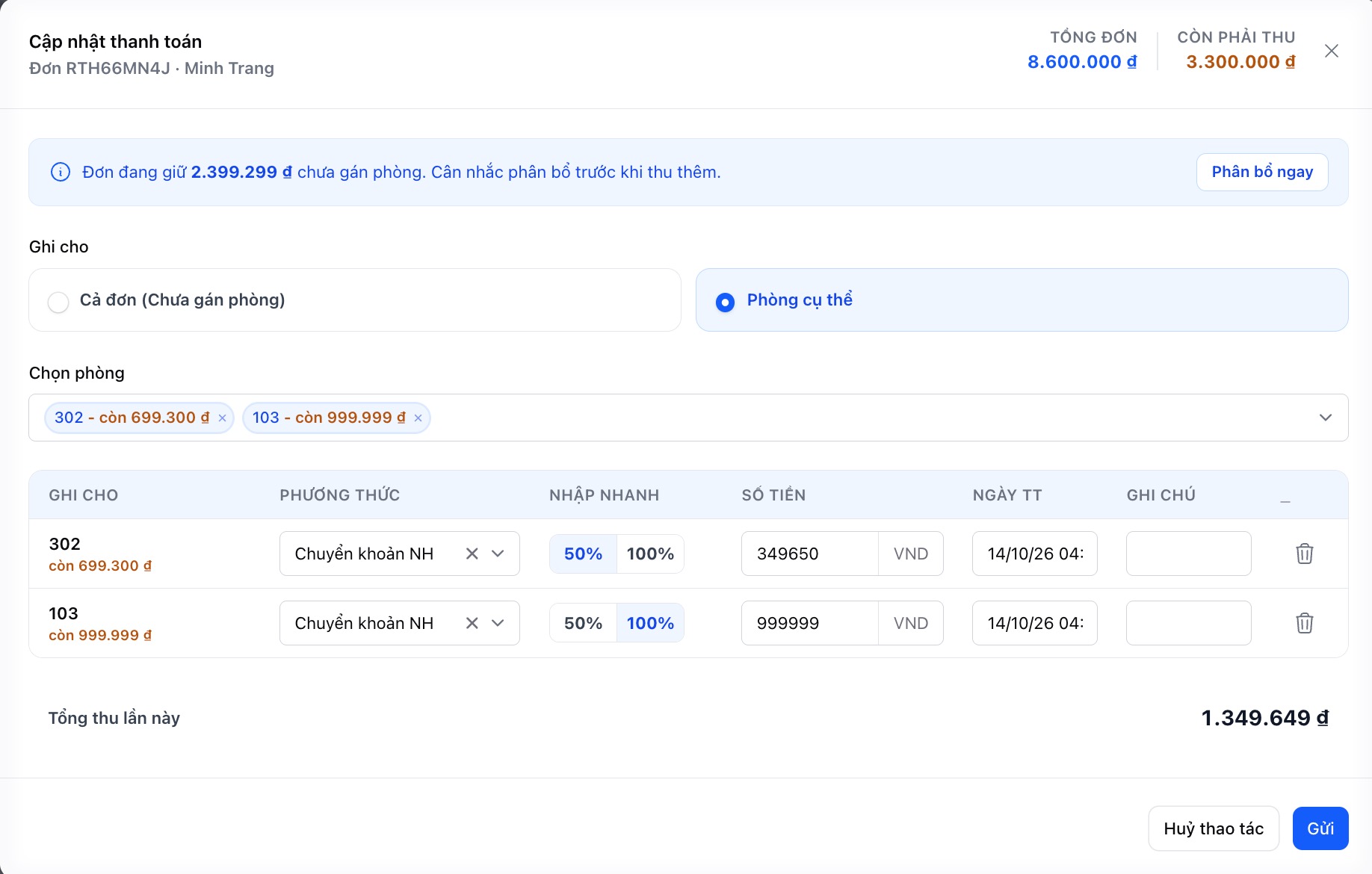
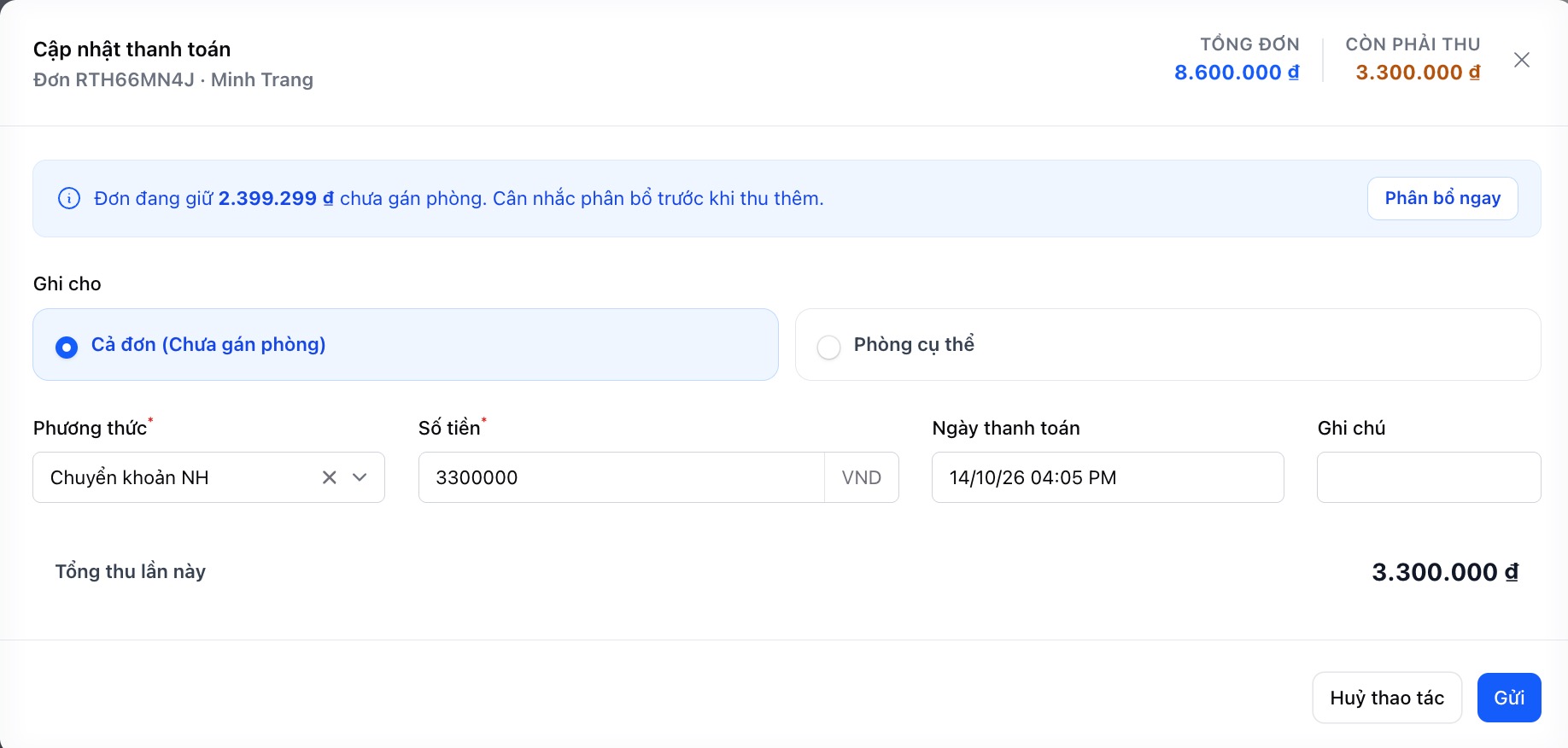
Thu tiền cho một phòng: bấm Thu ở dòng phòng đó. Để thu cho nhiều phòng cùng lúc, bấm Thu tiền. Ở ô Ghi cho, chọn:
-
Phòng cụ thể: tiền tính ngay vào phòng đã chọn. Dùng cột Nhập nhanh để điền đúng số còn phải thu của phòng.
-
Cả đơn (Chưa gán phòng): dùng khi khách trả một khoản chung và bạn chưa biết chia cho phòng nào.
-
-
Phân bổ khoản chưa gán phòng: bấm Phân bổ, nhập số tiền cho từng phòng hoặc bấm Phân bổ hết để hệ thống chia theo số còn phải thu. Tổng của đơn không đổi.
-
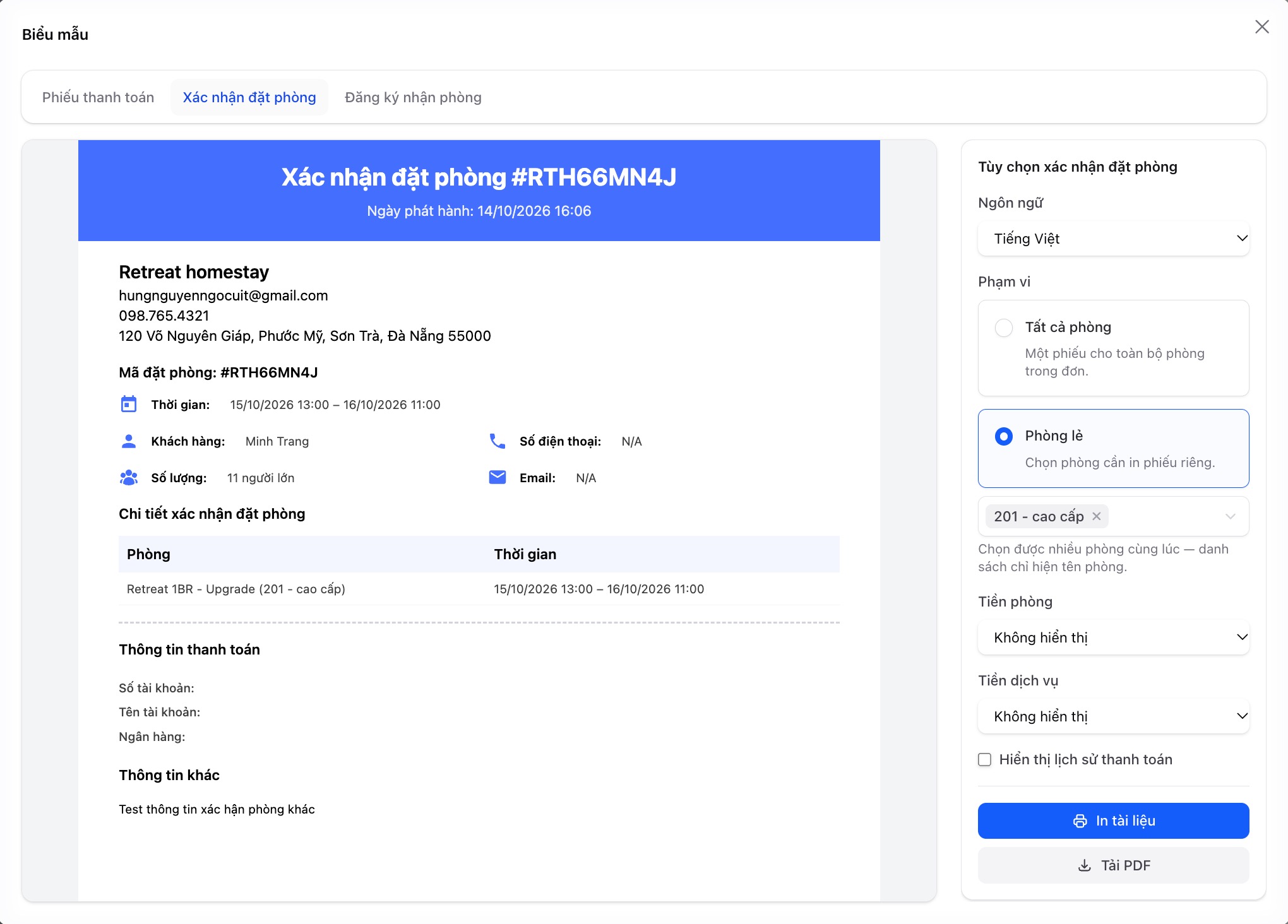
In chứng từ theo phòng: bấm Chứng từ ở dòng phòng và chọn Phiếu thanh toán, Xác nhận đặt phòng hoặc Hoá đơn phòng. Chứng từ chỉ gồm tiền của phòng đó.
-
Xem, sửa, huỷ phiếu thu: ở Lịch sử giao dịch, bấm Xem để mở chi tiết giao dịch, gồm cả lịch sử chỉnh sửa (ai sửa, sửa gì, lý do).
-
Sửa giao dịch: chỉ đổi được phòng ghi nhận hoặc ghi chú. Số tiền không sửa được.
-
Huỷ phiếu thu: bắt buộc nhập lý do. Phiếu đã huỷ không còn tính vào số đã thu, nhưng vẫn nằm trong lịch sử với nhãn Đã huỷ.
-
Lưu ý:
-
Đơn tạo trước bản cập nhật vẫn giữ nguyên số đã thu. Các khoản thu cũ được xếp vào Cả đơn (Chưa gán phòng). Bạn có thể dùng Phân bổ nếu muốn chia về từng phòng.
-
Hệ thống không cho nhập số tiền vượt số còn phải thu của phòng hoặc của cả đơn.
-
Phòng đã xuất hoá đơn điện tử thì không chọn lại được khi xuất thêm hoá đơn cho đơn đó, để tránh xuất trùng.
2. Tìm phòng trống: chọn nhiều phòng → tạo đơn đoàn hoặc khoá phòng
Tính năng tìm phòng trống mới trên web và app cho phép bạn chọn được nhiều phòng cùng lúc, kể cả khác loại phòng, rồi tạo một đơn đoàn hoặc khoá các phòng đó mà không phải nhập lại ngày giờ.
Cách sử dụng:
-
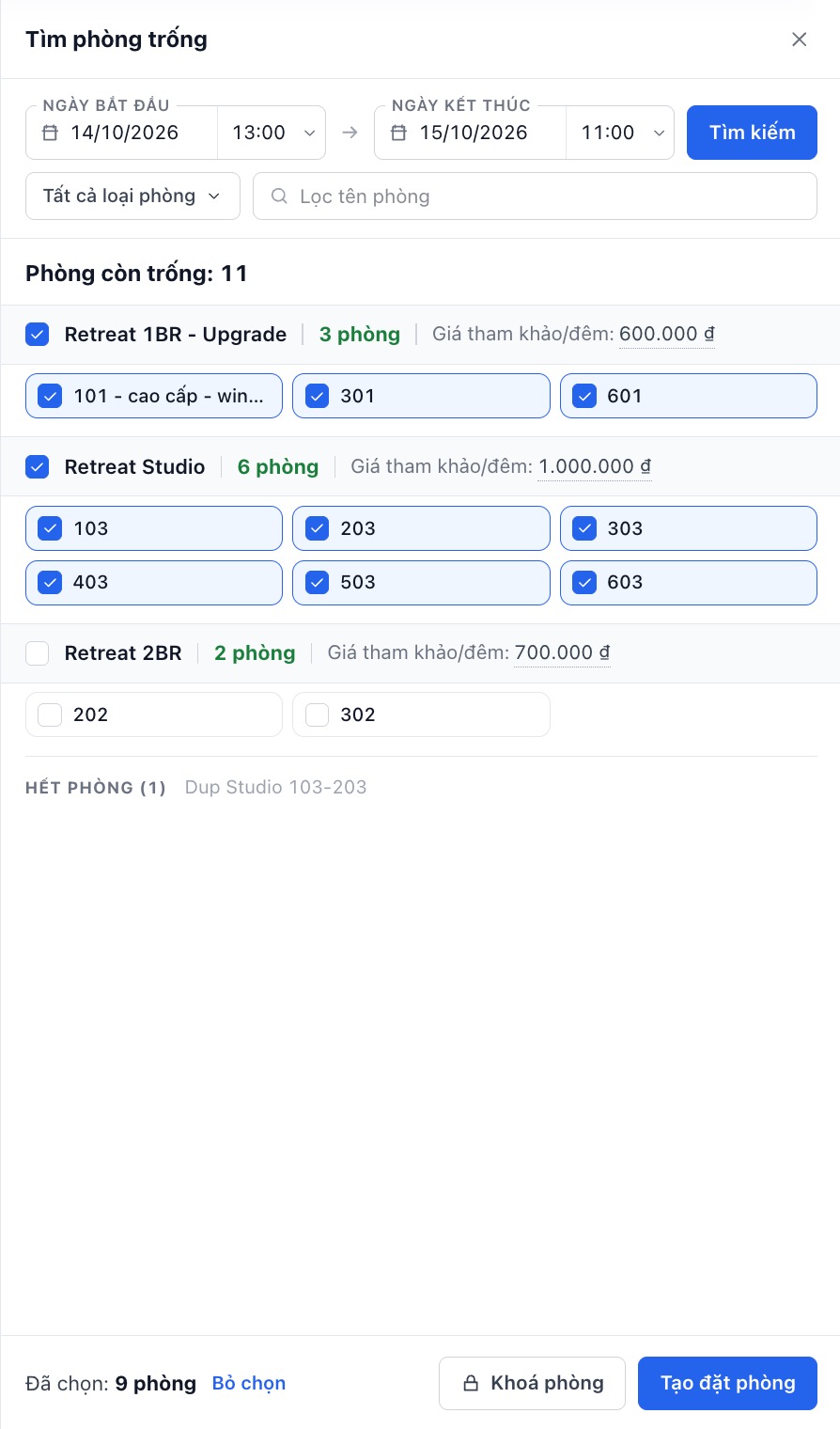
Trên Lịch hoặc Sơ đồ phòng, bấm nút Tìm phòng trống trên thanh công cụ. Bạn cũng có thể mở từ menu khi bấm vào một ô trống trên lịch.
-
Chọn Ngày bắt đầu và Ngày kết thúc, rồi bấm Tìm kiếm. Cơ sở có đặt phòng theo giờ sẽ có thêm ô giờ. Cơ sở không bật theo giờ thì hệ thống tự lấy giờ nhận/trả phòng trong cài đặt.
-
Kết quả nhóm theo loại phòng, kèm giá tham khảo/đêm của gói mặc định. Bạn có thể lọc theo loại phòng hoặc gõ tên phòng để thu gọn danh sách.
-
Tick chọn từng phòng, hoặc Chọn tất cả của một loại. Thanh dưới cùng hiện số phòng Đã chọn.
-
Bấm:
-
Tạo đặt phòng: mở form đặt phòng đã điền sẵn đủ các phòng và đúng ngày giờ. Bạn chỉ cần nhập thông tin khách và lưu.
-
Khoá phòng: mở form khoá phòng đã điền sẵn các phòng đã chọn.
-
Lưu ý:
-
Nếu một phòng vừa bị kênh khác đặt mất trong lúc bạn đang tạo đơn, hệ thống báo rõ phòng nào. Phòng đó được bỏ ra khỏi đơn, các thông tin khác bạn đã nhập vẫn giữ nguyên, và bạn lưu tiếp với các phòng còn lại.
-
Hệ thống không cho chọn cùng lúc hai phòng liên kết với nhau (phòng lớn và phòng nhỏ thuộc phòng lớn đó).
-
Cần quyền tạo đặt phòng để tạo đơn và quyền sửa đặt phòng để khoá phòng.
3. Cảnh báo giá ngoài khung an toàn
Nhập nhầm giá trên Quản lý kênh, ví dụ thiếu hoặc thừa một số 0, có thể đẩy ngay một mức giá sai lên Booking.com, Agoda… Tính năng này giúp bạn phát hiện trước khi gửi: bạn đặt cho mỗi phân loại giá một khung giá an toàn (giá tối thiểu – giá tối đa). Khi giá bạn cài nằm ngoài khung đó, GoHost cảnh báo trước khi gửi lên kênh.
Cách sử dụng:
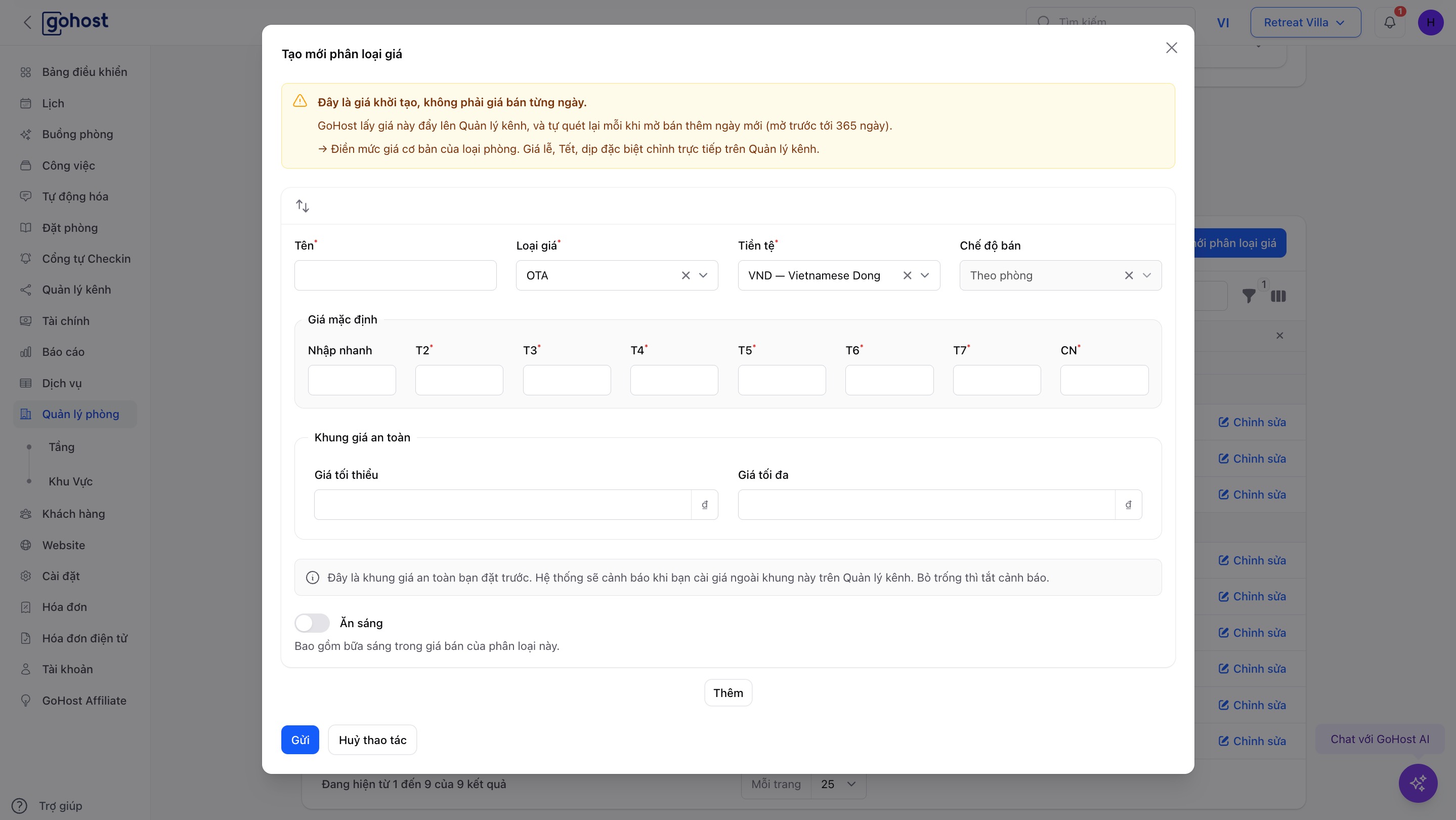
Bước 1: Khai khung giá an toàn cho từng phân loại giá
-
Vào Quản lý phòng → mở phân loại giá cần cài.
-
Ở mục Khung giá an toàn, nhập Giá tối thiểu và Giá tối đa. Khi tạo phân loại giá mới, hệ thống gợi ý sẵn một khung quanh giá khởi tạo. Bạn có thể giữ hoặc sửa.
-
Bấm Lưu. Đổi khung giá không làm thay đổi giá đã đặt trên lịch.
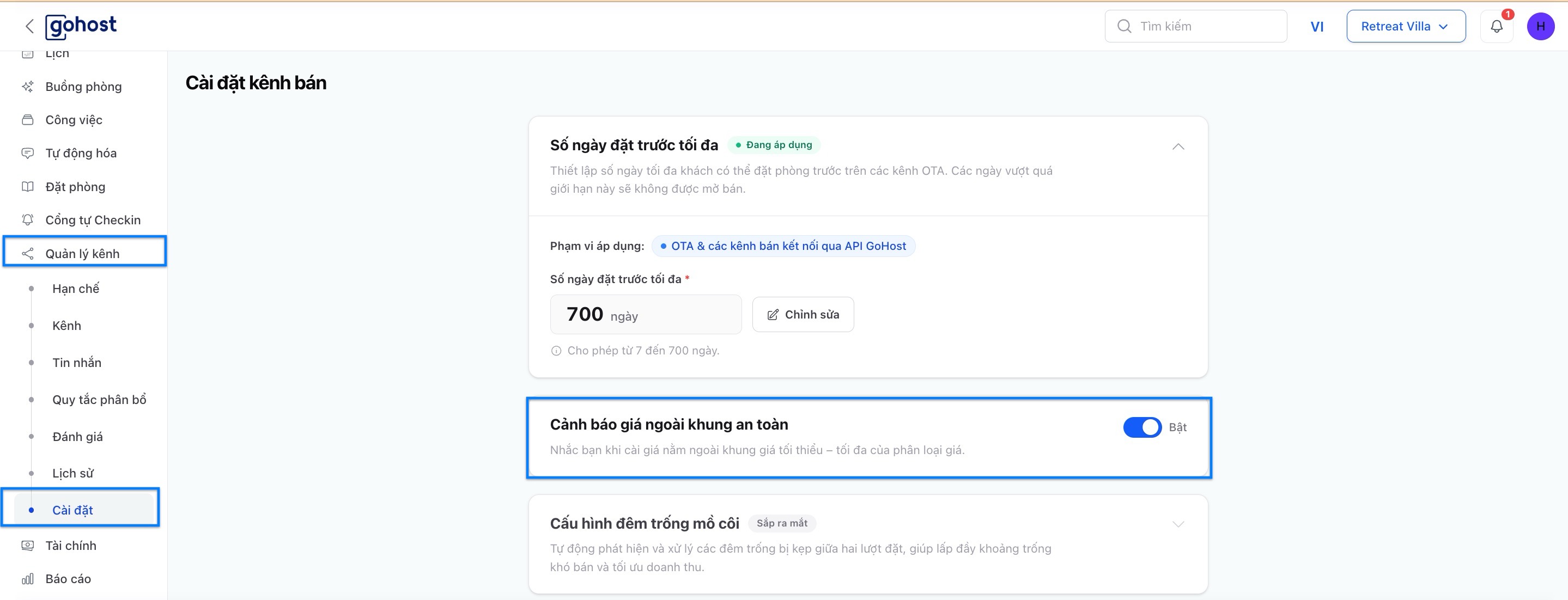
Bước 2: Bật cảnh báo
-
Vào Quản lý kênh → Cài đặt.
-
Bật công tắc cảnh báo giá an toàn → bấm Bật cảnh báo. Cảnh báo có hiệu lực từ lần đặt giá kế tiếp.
-
Khi đặt giá trên Quản lý kênh: nếu có ngày nằm ngoài khung, nút gửi đổi thành Review & Gửi. Bấm vào để xem bảng các dải ngày có giá thấp hơn mức tối thiểu hoặc cao hơn mức tối đa. Bạn có thể sửa giá ngay trong bảng nếu đặt nhầm, hoặc bấm Lưu nếu đó đúng là giá bạn muốn.
Lưu ý quan trọng:
-
Cảnh báo mặc định tắt. Khi tắt, Quản lý kênh hoạt động như trước.
-
Sau bản cập nhật, ô Giá tối thiểu / Giá tối đa của các phân loại giá cũ được để trống. Hãy khai lại khung giá cho những phân loại giá bạn muốn được cảnh báo. Phân loại giá chưa khai khung sẽ không có cảnh báo.
-
Đây chỉ là cảnh báo. GoHost không tự sửa giá của bạn.
4. Báo cáo tháng trở lại
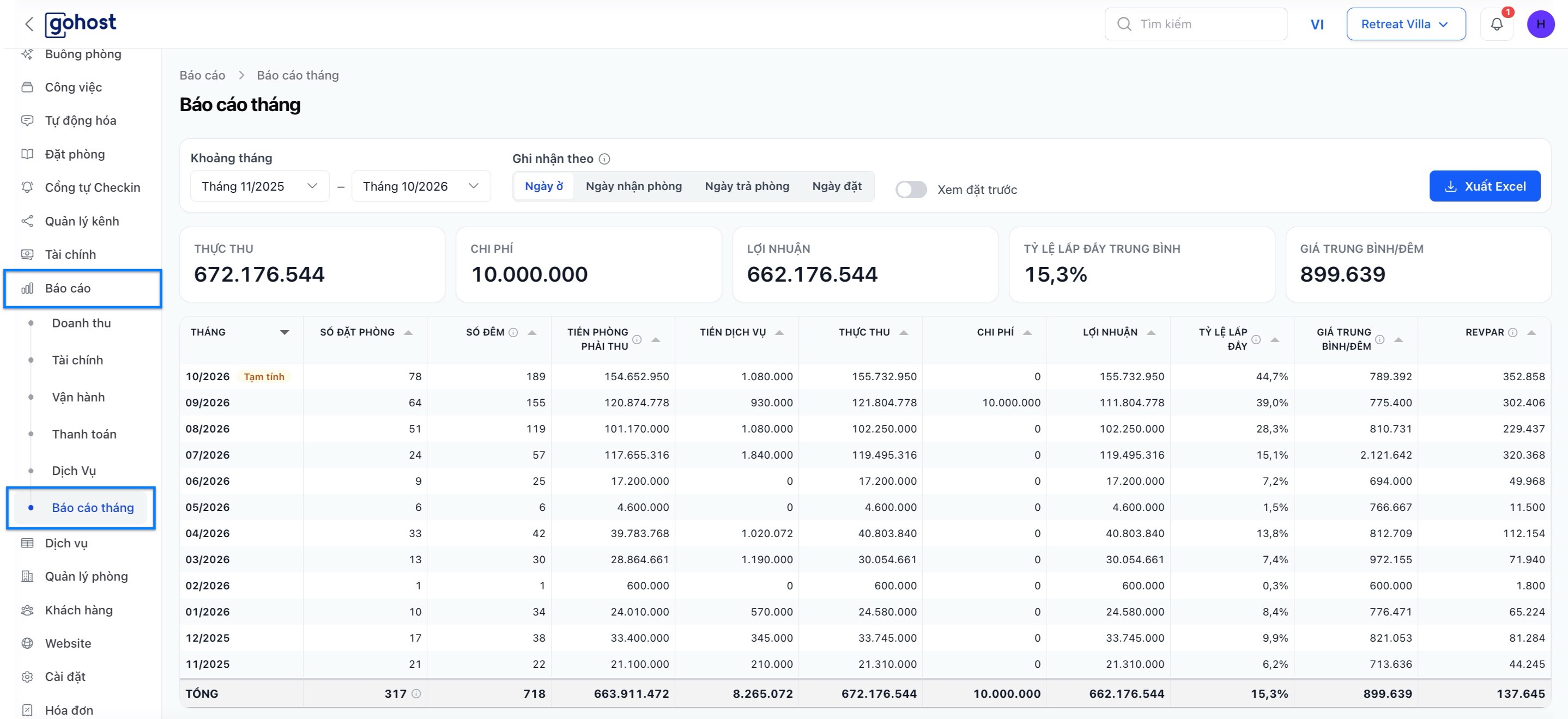
Menu Báo cáo → Báo cáo tháng đã trở lại, với số liệu khớp Dashboard và Báo cáo doanh thu.
Cách sử dụng:
-
Vào Báo cáo → Báo cáo tháng.
-
Chọn Khoảng tháng (tối đa 24 tháng).
-
Chọn cách ghi nhận theo:
-
Ngày ở: chia doanh thu theo từng đêm khách ở. Đơn qua 2 tháng được tính ở cả 2 tháng.
-
Ngày nhận phòng, Ngày trả phòng, Ngày đặt phòng: cả đơn tính vào tháng tương ứng.
-
-
Xem Số đặt phòng, Số đêm, Tỷ lệ lấp đầy, Giá trung bình/đêm, Tiền phòng phải thu, Thực thu… Báo cáo có thêm nhóm Dự kiến cho các tháng tới (đã đặt nhưng chưa ở). Nhóm này không cộng vào dòng Tổng.
-
Bấm xuất Excel nếu cần gửi kế toán.
Lưu ý: Tài khoản cần quyền xem Báo cáo tháng mới thấy menu. Trên app, Báo cáo tháng hiển thị 12 tháng gần nhất.
5. Thông báo mới cho web
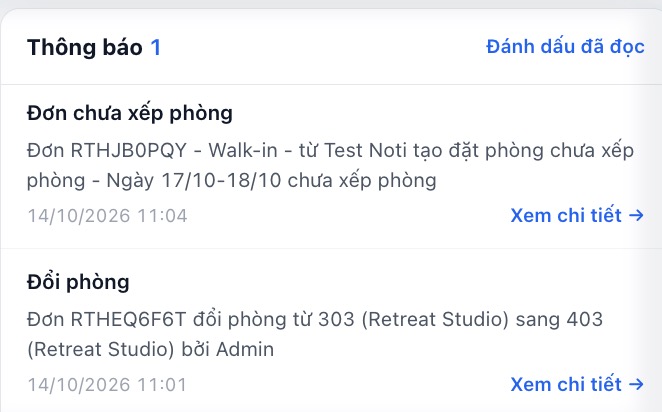
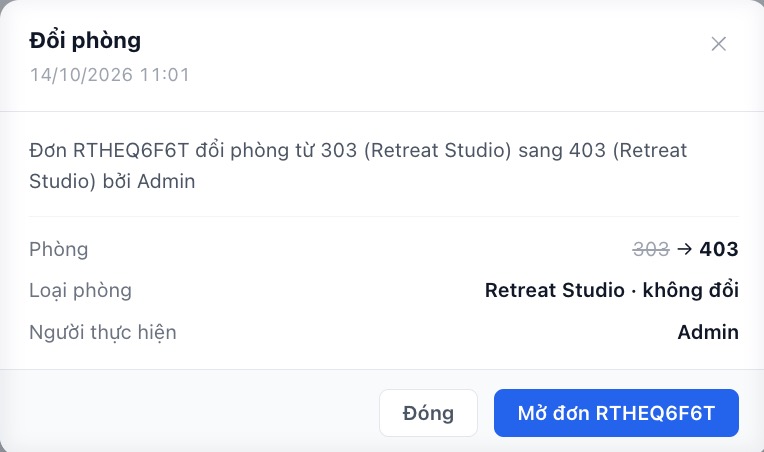
Làm mới lại toàn bộ hệ thống thông báo trên web. cho phép bạn xem thông báo chi tiết của từng thay đổi - Bấm mở tác vụ liên quan.
Lưu ý:
-
Truy cập mục Tài khoản -> Thông báo -> Bật các thông báo bạn muốn nhật về web ở mục Inbox.
-
Bạn sẽ nhận được thông báo cho các đơn hệ thống cập nhât (Đơn từ OTA) hoặc đơn từ người dùng khác trong cùng cơ sở. Bạn sẽ không nhận được thông báo cho các hoạt động của mình.
-
⚡ Cải thiện trải nghiệm
Biểu mẫu: chọn nội dung trước khi in Ở chi tiết đơn, mục Phiếu thanh toán, Xác nhận đặt phòng và Đăng ký nhận phòng nay mở chung một popup Biểu mẫu gồm 3 tab. Ở tab Xác nhận đặt phòng và Đăng ký nhận phòng, bạn chọn hiển thị hoặc ẩn Tiền phòng, Tiền dịch vụ và lịch sử thanh toán ngay lúc in. Lựa chọn này chỉ áp cho lần in đó, cấu hình chung trong Cài đặt → Tài liệu giữ nguyên. Phiếu thanh toán in được cho Tất cả phòng hoặc Phòng lẻ.
Lịch gọn hơn với phòng liên kết Khi phòng lớn bị khoá tự động vì nhiều đơn ở các phòng nhỏ thuộc nó, lịch nay gộp các khoá chồng ngày thành một thanh "Khoá liên kết · N đơn", thay vì đẩy mỗi khoá xuống một dòng. Bấm vào thanh để xem danh sách đơn nguồn.
Lịch nhóm theo Khu vực/Tầng đúng thứ tự bạn sắp xếp Sắp xếp lại thứ tự khu vực hoặc tầng, kể cả từ app, thì lịch hiển thị theo thứ tự mới ngay. Để sắp xếp lại thứ tự phù hợp. Bạn truy cập vào Quản lý phòng -> Khu vực hoặc tầng hoặc loại phòng -> Dùng tính năng Sắp xếp.
Số ngày đặt trước tối đa (Advance Booking Window): Mở rộng lên tới 700 ngày. Khung chính thức 7-700 ngày. Mặc định 365 ngày.
🐛 Các lỗi đã được sửa
Cần hỗ trợ?
Nếu bạn cần hướng dẫn cài khung giá an toàn, thu tiền theo phòng, hoặc gặp vướng mắc với bất kỳ tính năng nào ở trên, đội hỗ trợ GoHost luôn sẵn sàng:
💬 Nhắn tin trực tiếp qua khung chat hỗ trợ ở góc màn hình
📧 Email: support@gohost.vn
Cảm ơn bạn đã đồng hành cùng GoHost. Hẹn gặp lại ở bản cập nhật tháng sau.