NGUYÊN TẮC HUỶ PHÒNG TRÊN GOHOST
-
Đơn phòng trên GoHost chỉ được huỷ khi đang ở trong trạng thái "Đã đặt": Nghĩa là đơn được tạo và chưa chuyển sang các bước nhận phòng, trả phòng hoặc khách không đến.
-
Để huỷ đơn phòng trên GoHost bạn truy cập chi tiết đơn phòng trên lịch và nhấn nút "Huỷ"

-
Khi thao tác huỷ phòng được thực hiện, inventory sẽ được giải phóng trên các kênh OTA tự động và mở bán tiếp.
NGUYÊN TẮC CẬP NHẬT TRẠNG THÁI HUỶ VỚI ĐƠN OTA
Trường hợp 1: Đơn huỷ thực hiện trên PMS.
Lúc này, trạng thái huỷ chỉ là trạng thái nội bộ trên PMS, không cập nhật lại trên OTA. Điều đó nghĩa là:
-
Đơn OTA vẫn đang ở trạng thái "Đã đặt".
-
Đơn trên GoHost ở trạng thái "Huỷ".
Hệ thống sẽ hiểu là đơn phòng này không còn nữa và tiếp tục mở inventory để bán trên các kênh khác trừ kênh đang phát sinh đơn.
Trường hợp 2: Đơn huỷ từ OTA
Khi đơn phòng trên OTA chuyển đổi trạng thái từ "Đã đặt" sang "Huỷ". Đơn phòng trên GoHost sẽ:
-
Huỷ tự động khi đơn phòng trên GoHost vẫn ở trạng thái "Đã đặt"
-
Không huỷ tự động khi đơn phòng đã chuyển sang các trạng thái khác như "Khách không đến", "Đã nhận phòng", "Đã trả phòng"...tại thời điểm yêu cầu huỷ trên OTA được thực hiện.
Làm thế nào để cập nhật huỷ phòng cho các đơn OTA khi đơn phòng đang ở trạng thái khác?
Tại đây chúng ta có 1 mốc thời gian quan trọng, đó là "thời điểm yêu cầu huỷ trên OTA". Theo nguyên tắc, khi OTA có 1 lệnh cập nhật, yêu cầu sẽ được truyền qua API tới GoHost để hệ thống thực hiện cập nhật tự động ngay tại thời điểm có yêu cầu. Vì vậy chúng ta sẽ lấy mốc thời gian này để làm căn cứ xử lý thao tác
-
Để huỷ tự động: Bạn cần chuyển trạng thái của đơn phòng về "Đã đặt" trước khi khách gửi yêu cầu huỷ trên OTA
-
Với đơn đã nhận phòng, đã trả phòng: Bạn sử dụng chức năng "Hoàn tác".

-
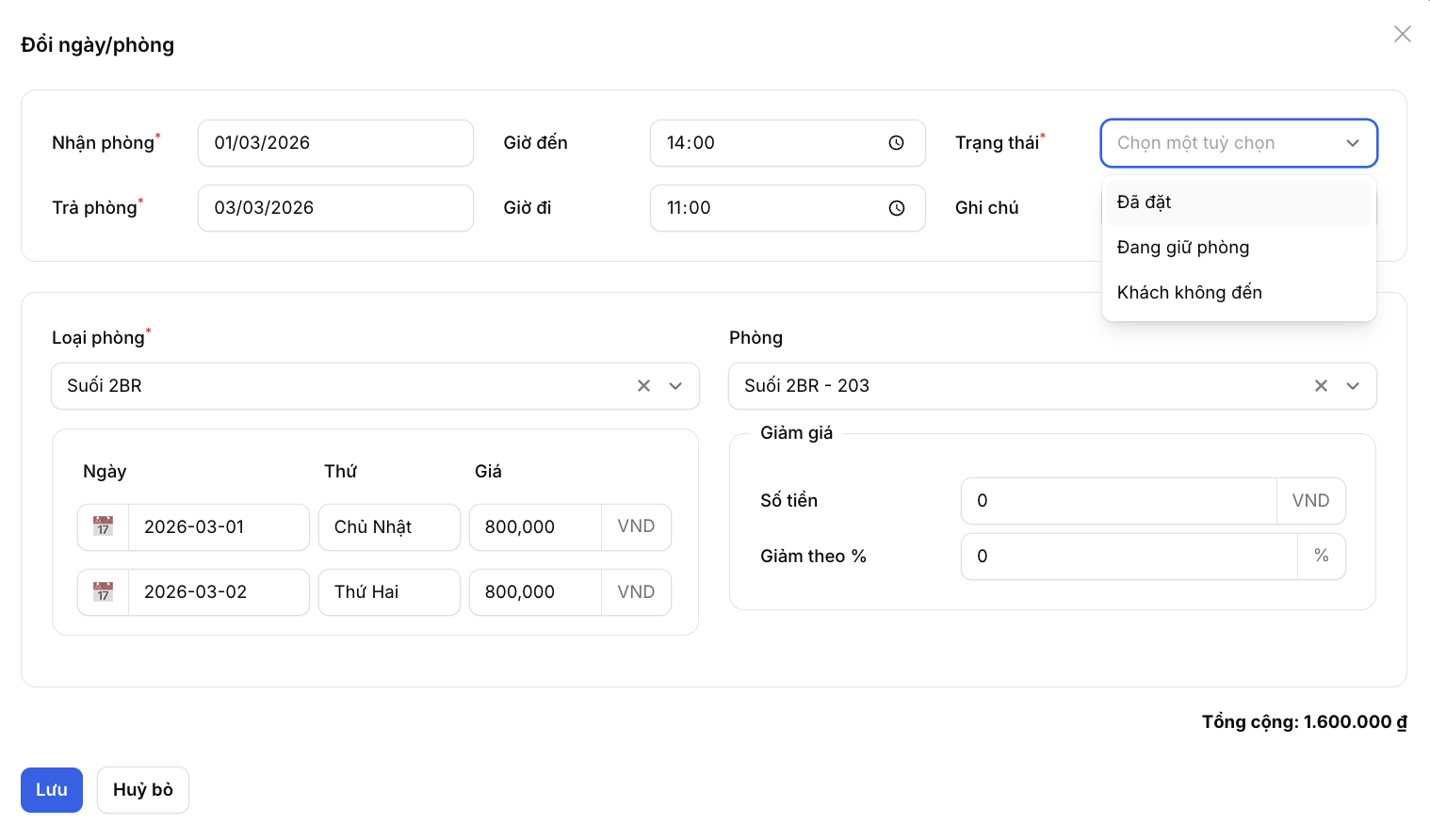
Với đơn ở trạng thái "Khách không đến" hoặc "Đang giữ phòng", bạn truy cập chi tiết đặt phòng, vào mục "Đổi ngày phòng" và thực hiện chỉnh trạng thái về "Đã đặt"

-
-
Nếu đơn OTA được huỷ trước thời điểm bạn hoàn tác về trạng thái "Đã đặt". Vui lòng nhấn huỷ phòng thủ công trên PMS.