Nhằm hỗ trợ các cơ sở lưu trú thực hiện nghĩa vụ xuất hoá đơn VAT, hoá đơn bán hàng cho khách đặt phòng theo đúng quy định của cơ quan thuế, GoHost đã tích hợp API với hệ thống Easy Invoice, giúp khách hàng xuất hoá đơn trực tiếp ngay trên phần mềm GoHost. Dữ liệu hoá đơn sẽ được truyền tự động sang Easy Invoice và phát hành hoá đơn điện tử theo đúng chuẩn của cơ quan thuế.
Bài viết này hướng dẫn Phần 2 – Tích hợp Easy Invoice vào GoHost với 3 nội dung cụ thể như sau:
-
Thiết lập tích hợp
-
Cách xuất hoá đơn từ GoHost
-
Cách quản lý hoá đơn đã xuất từ GoHost
1. Thiết lập tích hợp
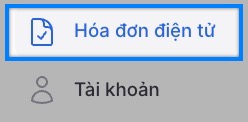
Đăng nhập vào GoHost, truy cập mục "Hoá đơn điện tử" ở thanh chức năng bên trái màn hình.
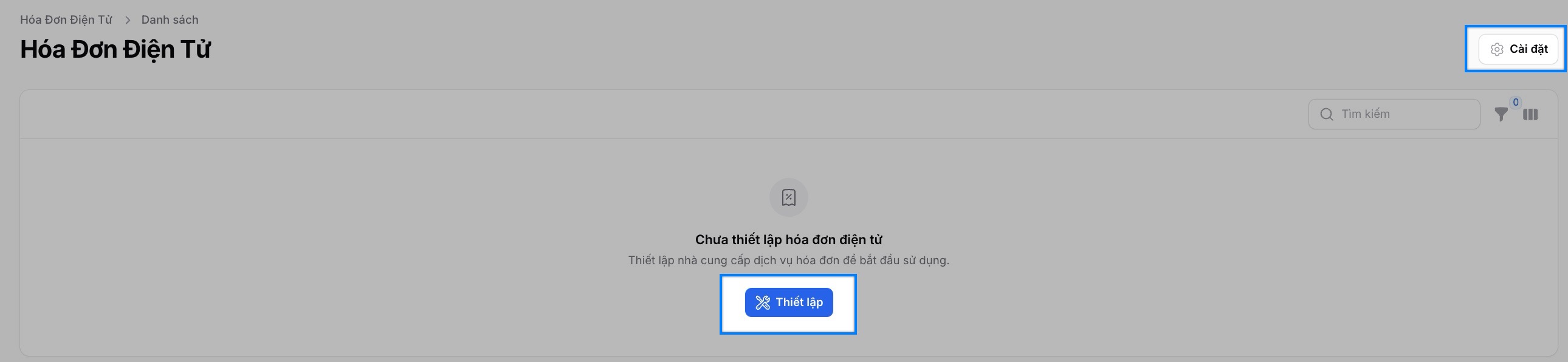
Hệ thống sẽ thông báo trạng thái "Chưa thiết lập hoá đơn điện tử". Bạn nhấn vào "Thiết lập" hoặc "Cài đặt" để truy cập phần thiết lập.
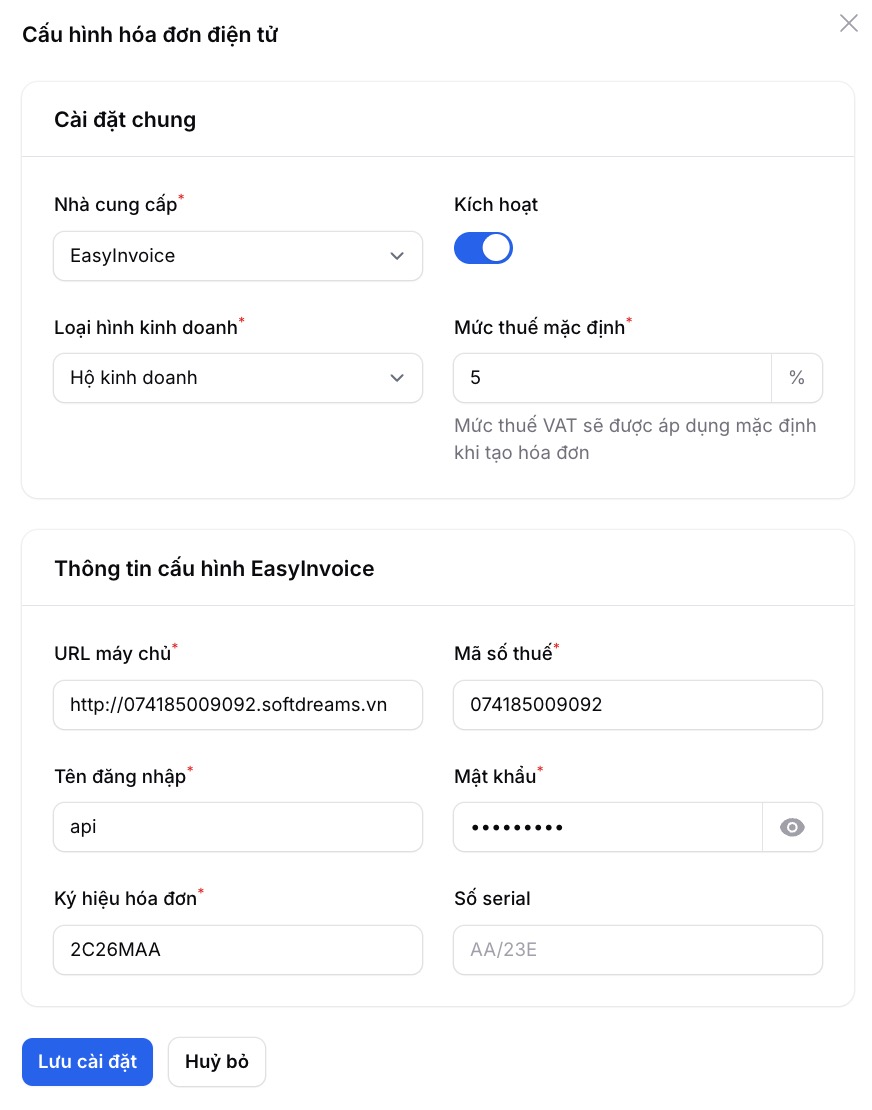
Tại đây bạn chọn nhà cung cấp "Easy Invoice" để bắt đầu cài đặt.
Hệ thống sẽ yêu cầu bạn nhập các thông tin gồm:
-
Loại hình kinh doanh: Hộ kinh doanh hoặc Doanh nghiệp. Cấu hình này giúp GoHost thiết lập các thông tin phù hợp truyền qua API.
-
URL máy chủ
-
mã số thuế
-
tên đăng nhập
-
mật khẩu
-
ký hiệu hoá đơn
Các thông tin này bạn cần yêu cầu đội ngũ hỗ trợ của Easy Invoice cung cấp trước khi tích hợp với GoHost.
Mục Số Serial là thông tin không bắt buộc, dành cho các khách hàng sử dụng USB Token. Với các khách hàng sử dụng chữ ký số HSM, bạn sẽ không cần phải điền thông tin này.
Sau đó bạn nhấn "Kích hoạt" & "Lưu" lại cài đặt này để hoàn tất kết nối.
2. Hướng dẫn xuất hoá đơn từ GoHost
2.1. Truy cập tính năng "Xuất hoá đơn"
Chức năng "Xuất hoá đơn" sẽ nằm trong chi tiết đặt phòng của từng đơn phòng. Để truy cập phần này bạn có 2 cách:
-
Cách 1: Click vào đơn phòng từ lịch & nhấn "Xem"
-
Cách 2: Tới mục "Đặt phòng" ở bên trái màn hình, tìm mã đặt phòng bạn muốn xuất hoá đơn và nhấn "Xem"
Trong mục Chi tiết đặt phòng, bạn sẽ thấy nút "Tạo hoá đơn" ở góc trên, bên phải màn hình nếu hoá đơn chưa được xuất

2.2. Xuất hoá đơn cho khách hàng
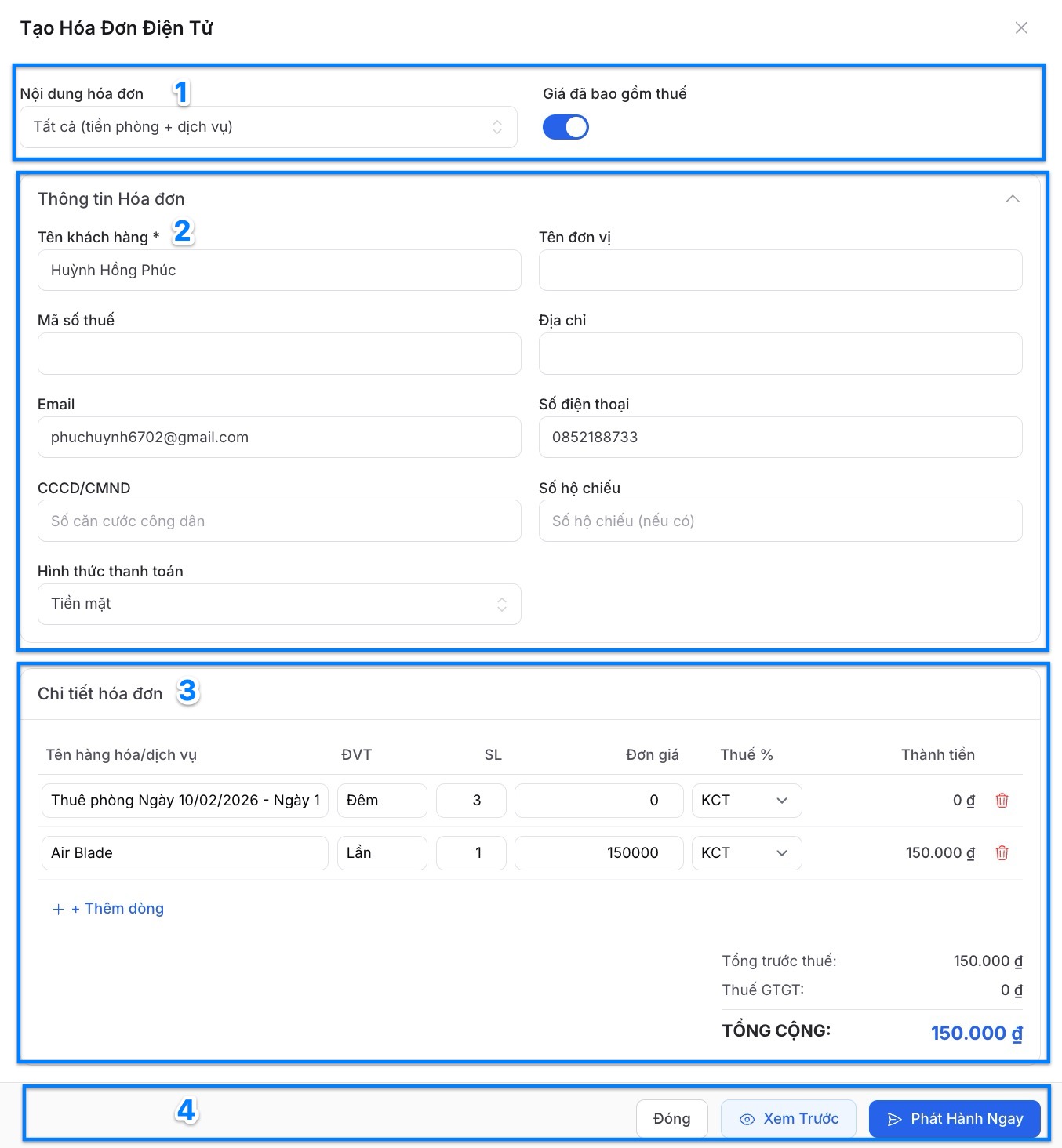 Phần thông tin xuất cho khách hàng sẽ gồm 4 cấu phần chính:
-
Nội dung hoá đơn
Tại đây bạn có thể lựa chọn xuất hoá đơn:-
Gồm tiền phòng + dịch vụ
-
Chỉ tiền phòng
-
Chỉ dịch vụ
Và lựa chọn Giá trên đã bao gồm thuế hay chưa bằng cách gạt nút tắt - mở
-
-
Thông tin khách hàng
Thông tin khách hàng được lấy tự động từ mục "Khách" mà bạn cập nhật trong chi tiết đặt phòng. Nếu bạn cập nhật đầy đủ, các thông tin sẽ được điền sẵn tại mục này. Ngoài ra bạn cũng có thể tự nhập khi xuất hoá đơn. -
Chi tiết hoá đơn
Tại đây hệ thống đã tự động điền các thông tin có sẵn từ đơn phòng. Bạn có thể thêm các thông tin khác trong mục "Thêm dòng"
Lưu ý cho hộ kinh doanh
Với hoá đơn bán hàng từ máy tính tiền của hộ kinh doanh, mặc định trong hoá đơn xuất ra sẽ không thể hiện thông tin thuế mà sẽ chỉ có số tiền tổng cộng cuối cùng. Nếu bạn muốn giá bán đã bao gồm thuế, bạn có thể lựa chọn thêm thuế bằng cách:-
Thay đổi lựa chọn ở mục "% thuế". Hệ thống đang mặc định 0%, 5%, 8%, 10%
-
Cấu hình giá đã bao gồm thuế hay chưa.
-
-
Xem trước & Phát hành hoá đơn
Để đảm bảo hạn chế sai sót phát sinh, bạn hãy chọn nút "Xem trước" để kiểm tra trước khi phát hành.
Khi hoá đơn đã chính xác, bạn nhấn "Phát hành ngay" để phát hành hoá đơn. Hệ thống sẽ tự đẩy sang Easy Invoice để xuất hoá đơn.
3. Cách quản lý hoá đơn đã xuất từ GoHost
Để kiểm tra lại hoá đơn đã xuất, bạn có 2 cách:
-
Cách 1: Tại chi tiết đặt phòng, nhấn chọn "Xem hoá đơn"
Mục này sẽ hiển thị khi hoá đơn của đặt phòng đã được xuất.
-
Cách 2: Tại mục hoá đơn điện tử, hệ thống sẽ liệt kê các hoá đơn đã xuất từ GoHost
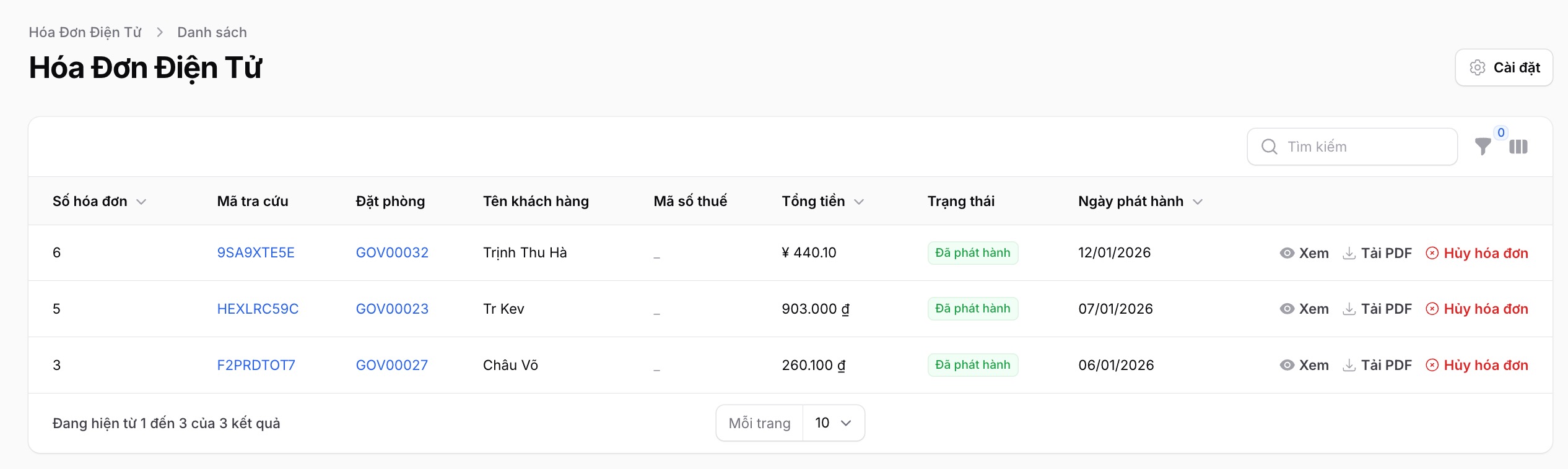
Tại đây bạn có thể nhấn xem chi tiết hoá đơn, mã hoá đơn và thực hiện các thao tác như huỷ hoá đơn hoặc tải PDF
Trong chi tiết hoá đơn bạn sẽ lấy được link tra cứu hoá đơn, thông tin chi tiết về hoá đơn và thông tin khách hàng...
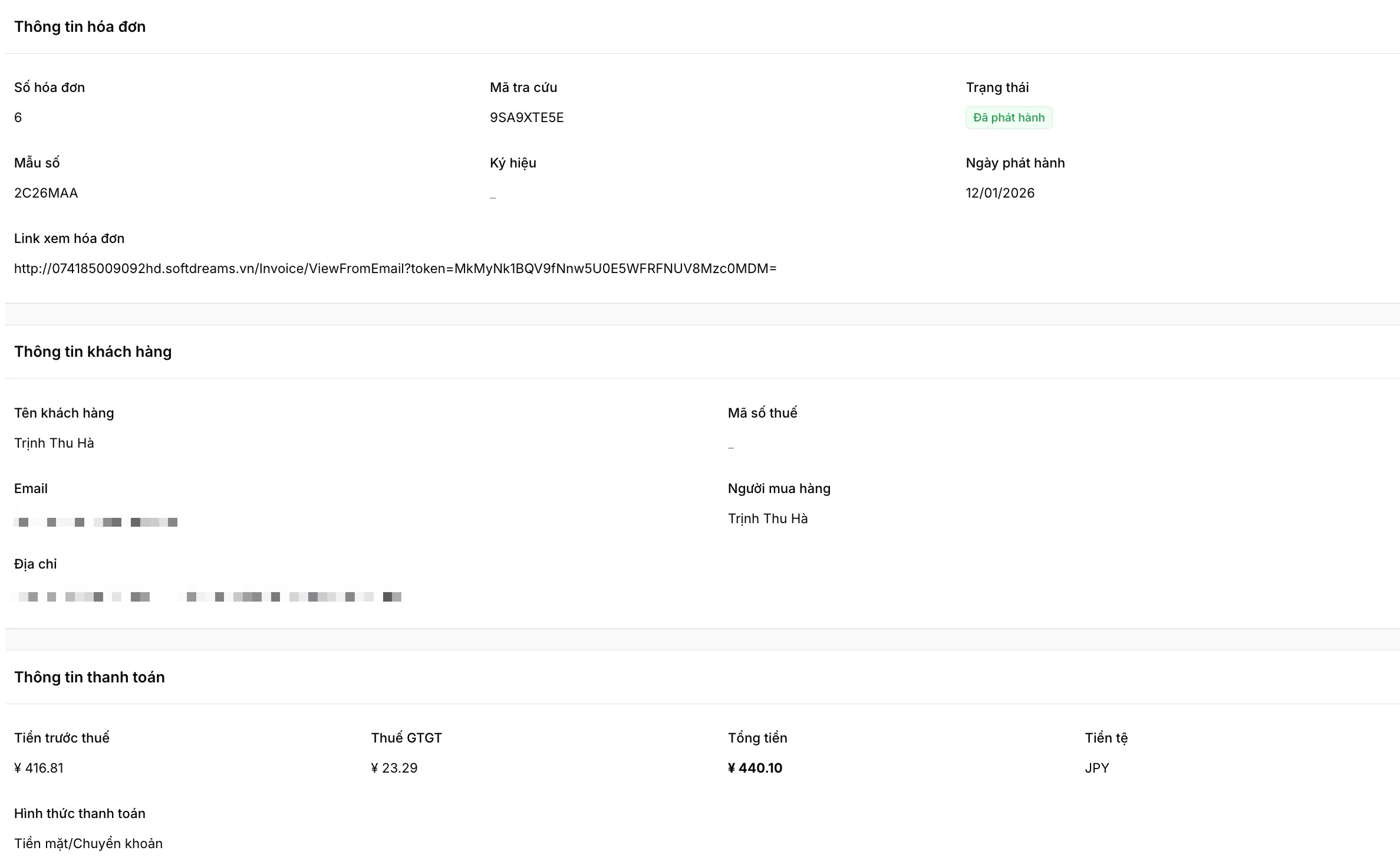
Các hoá đơn này bạn cũng có thể kiểm tra trực tiếp trên tài khoản Easy Invoice.
Các thao tác thay đổi của hoá đơn như xuất giảm giá trị hoá đơn, cập nhật thông tin khách hàng... vui lòng thực hiện trực tiếp trên tài khoản của Easy Invoice.
Nếu cần mở tài khoản Easy Invoice, vui lòng liên hệ đội ngũ GoHost để được hỗ trợ.
Xem bài 1 về khởi tạo tài khoản Easy Invoice tại đây