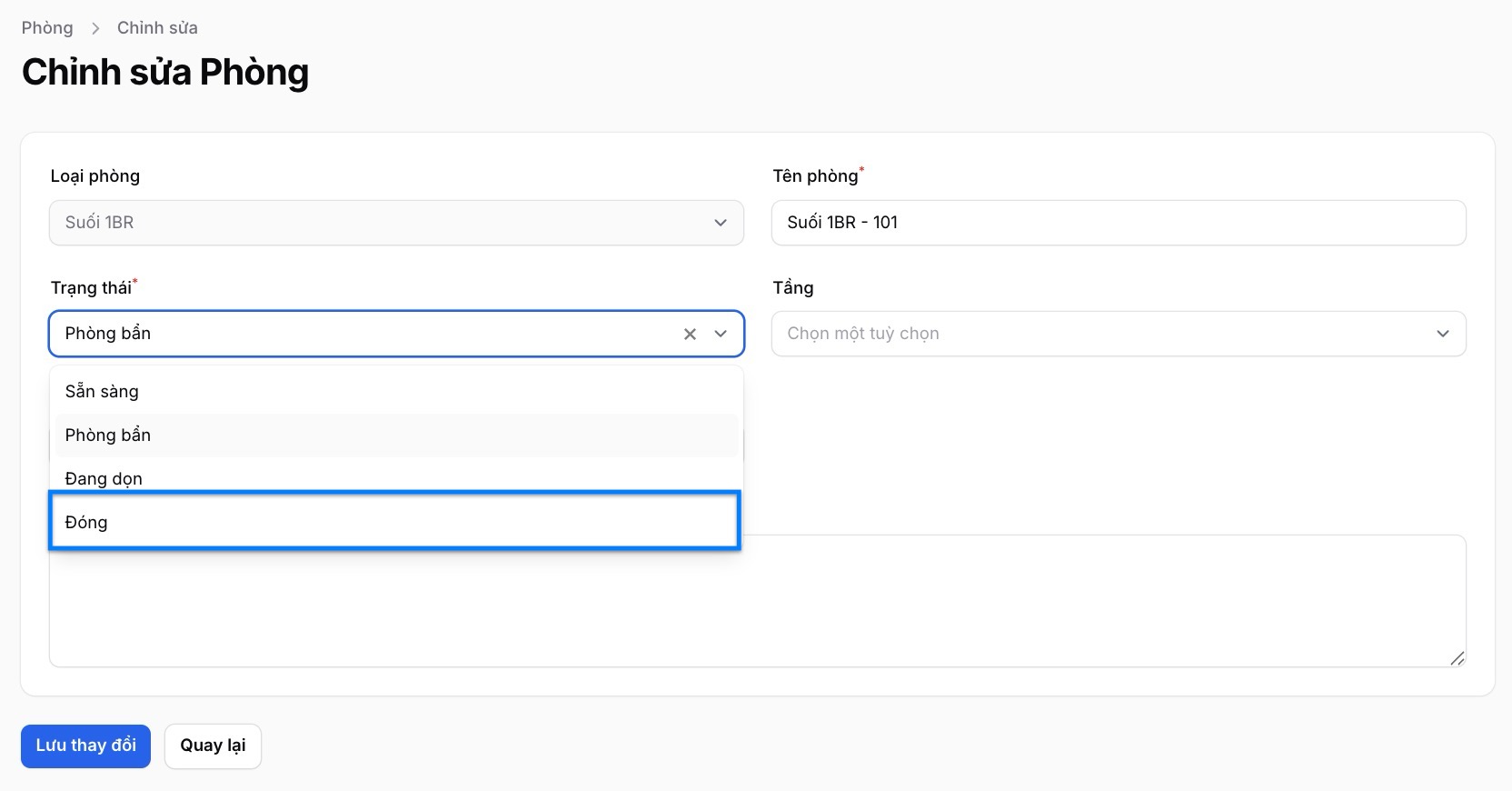
Bạn có thể chủ động thêm/thay đổi trạng thái phòng của các loại phòng đã có trên mục "Quản lý phòng". Hướng dẫn chi tiết như sau:
Bước 1: Truy cập Quản lý phòng -> Chọn loại phòng bạn muốn điều chỉnh -> Chọn "Chỉnh sửa"
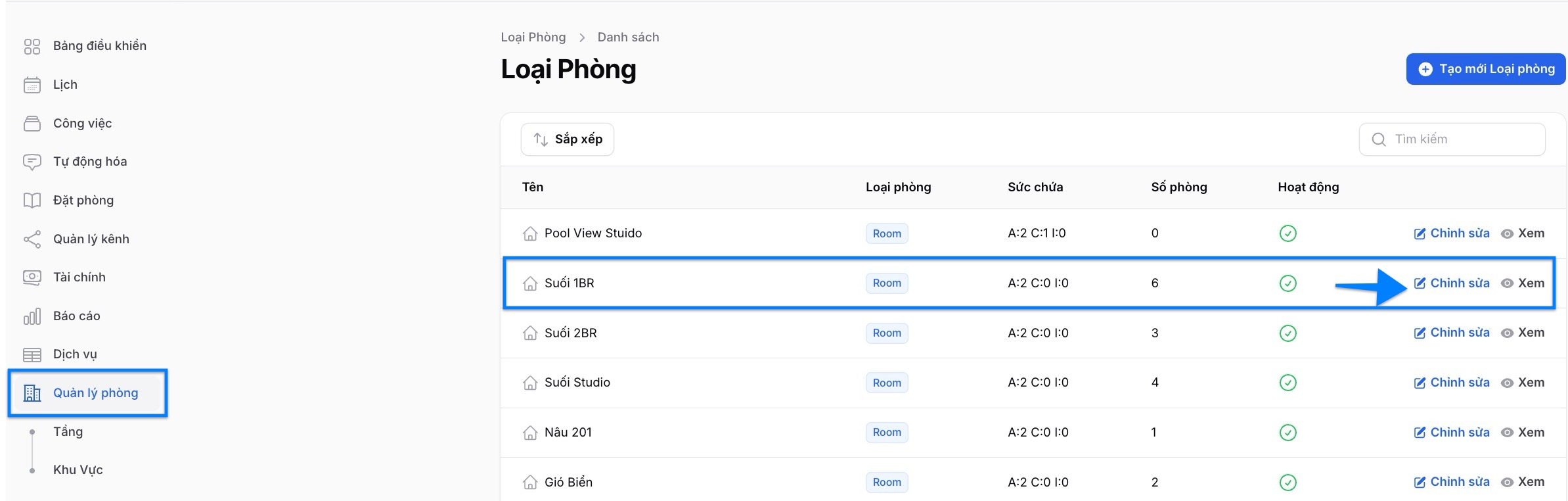
Bước 2: Chọn mục "Phòng" và chọn các tác vụ phù hợp:
-
Để thêm phòng: Chọn tạo mới phòng. Điền đầy đủ thông tin & nhấn nút "Gửi"
Phòng được tạo thành công sẽ được đưa vào trạng thái "Đang hoạt động" và có thể sử dụng trên PMS. Phòng trống của loại phòng cũng sẽ được tăng lên 1 trên OTA. -
Để đổi trạng thái phòng: Chọn "Chỉnh sửa"
Hiểu về các trạng thái phòng trên GoHost
Các phòng trên GoHost có 2 nhóm trạng thái chính. Bao gồm:
-
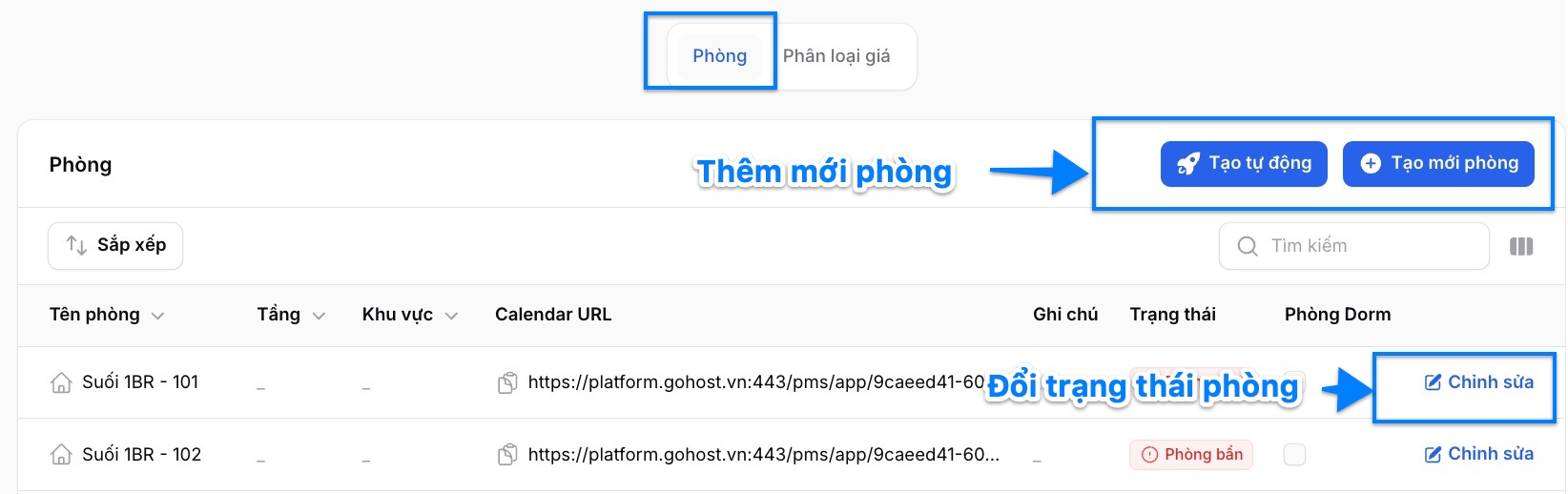
Đang hoạt động với 3 trạng thái sau. Các phòng đang hoạt động được tính trong tổng số lượng phòng bán trên OTA và được tính phí dịch vụ của GoHost
-
Sẵn sàng: Phòng sạch, đang hoạt động, sẵn sàng nhận khách
-
Phòng bẩn: Phòng mới trả hoặc mới được chuyển trạng thái bẩn, chờ dọn dẹp.
-
Đang dọn: Phòng đang được buồng phòng dọn dẹp
-
-
Đóng: Phòng không hoạt động. Không xuất hiện trên lịch và được giảm trừ khỏi tổng số lượng phòng trên OTA. Phòng đóng không bị tính phí dịch vụ của GoHost.
Đóng phòng trên GoHost
Bạn lựa chọn "Chỉnh sửa" => Chuyển trạng thái sang "Đóng" => Chọn "Lưu"
Lưu ý: Nếu bạn còn các đơn đặt phòng trong tương lai, phòng sẽ không thể đóng được. Hệ thống sẽ thông báo các đơn đặt phòng đang có với phòng này. Bạn cần thực hiện thao tác huỷ phòng hoặc chuyển đặt phòng này sang phòng khác.
Sau khi tất cả các đặt phòng được xử lý, bạn sẽ thao tác đóng được phòng này trên GoHost.