PHẦN I. THIẾT LẬP CƠ SỞ LƯU TRÚ - SẴN SÀNG VẬN HÀNH PMS
Để thiết lập cơ cơ lưu trú mới với GoHost, bạn cần đi qua 2 bước
-
Bước 1: Tạo tài khoản cho cơ sở lưu trú
-
Bước 2: Thiết lập phòng và giá cho cơ sở lưu trú
Dưới đây là hướng dẫn chi tiết cho từng bước.
Bước 1: Tạo tài khoản cho cơ sở lưu trú
-
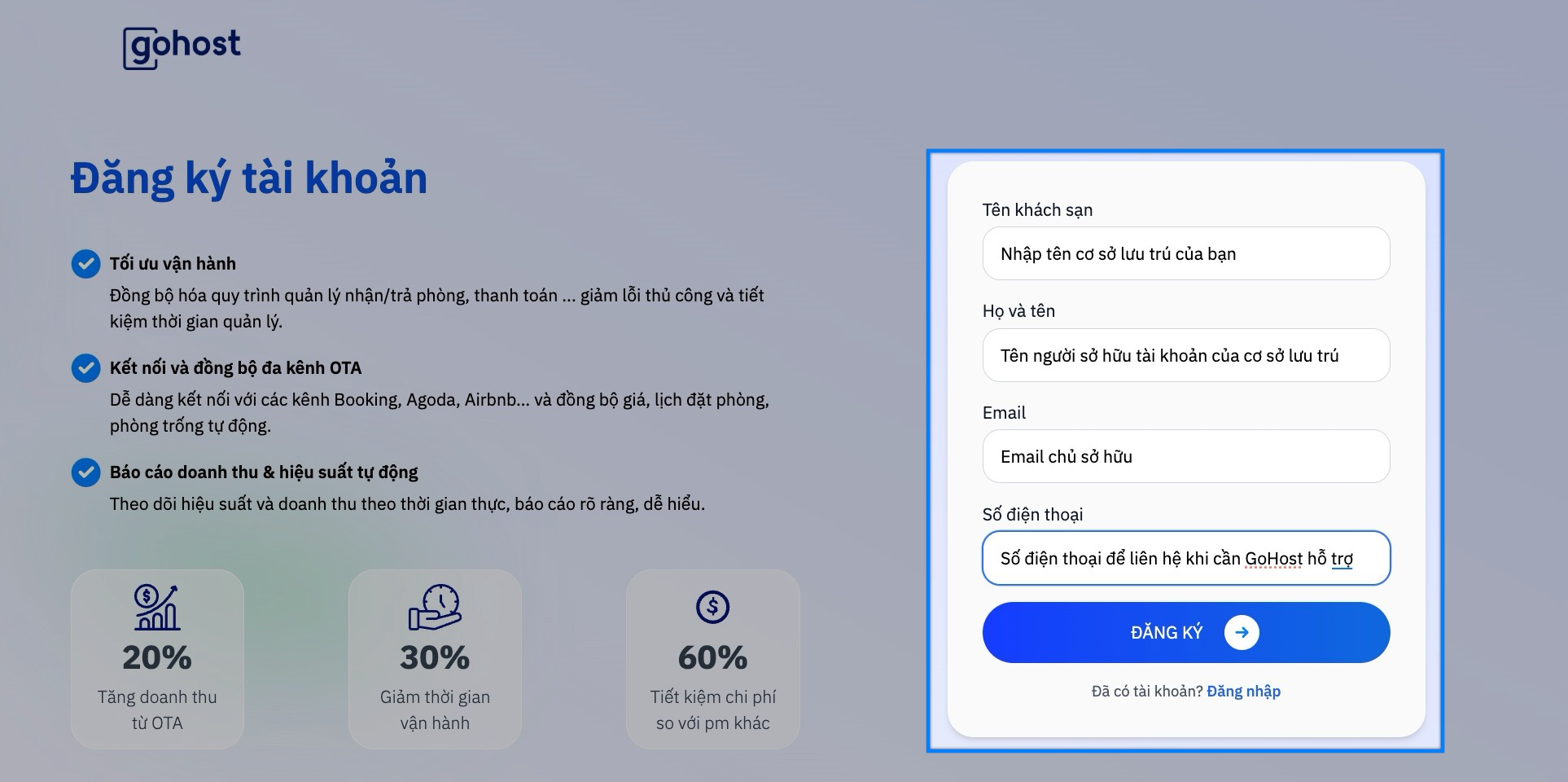
Bạn truy cập link: https://platform.gohost.vn/signup và điền đầy đủ thông tin như yêu cầu
-
Sau khi nhấn nút "Đăng ký", hệ thống sẽ gửi tới hòm thư của bạn 1 email xác nhận. Hãy nhấn vào đường link trong email để tạo mật khẩu truy cập vào GoHost.
Lưu ý: Nếu không tìm thấy mail trong hòm thư chính, hãy kiểm tra cả hòm spam, quảng cáo...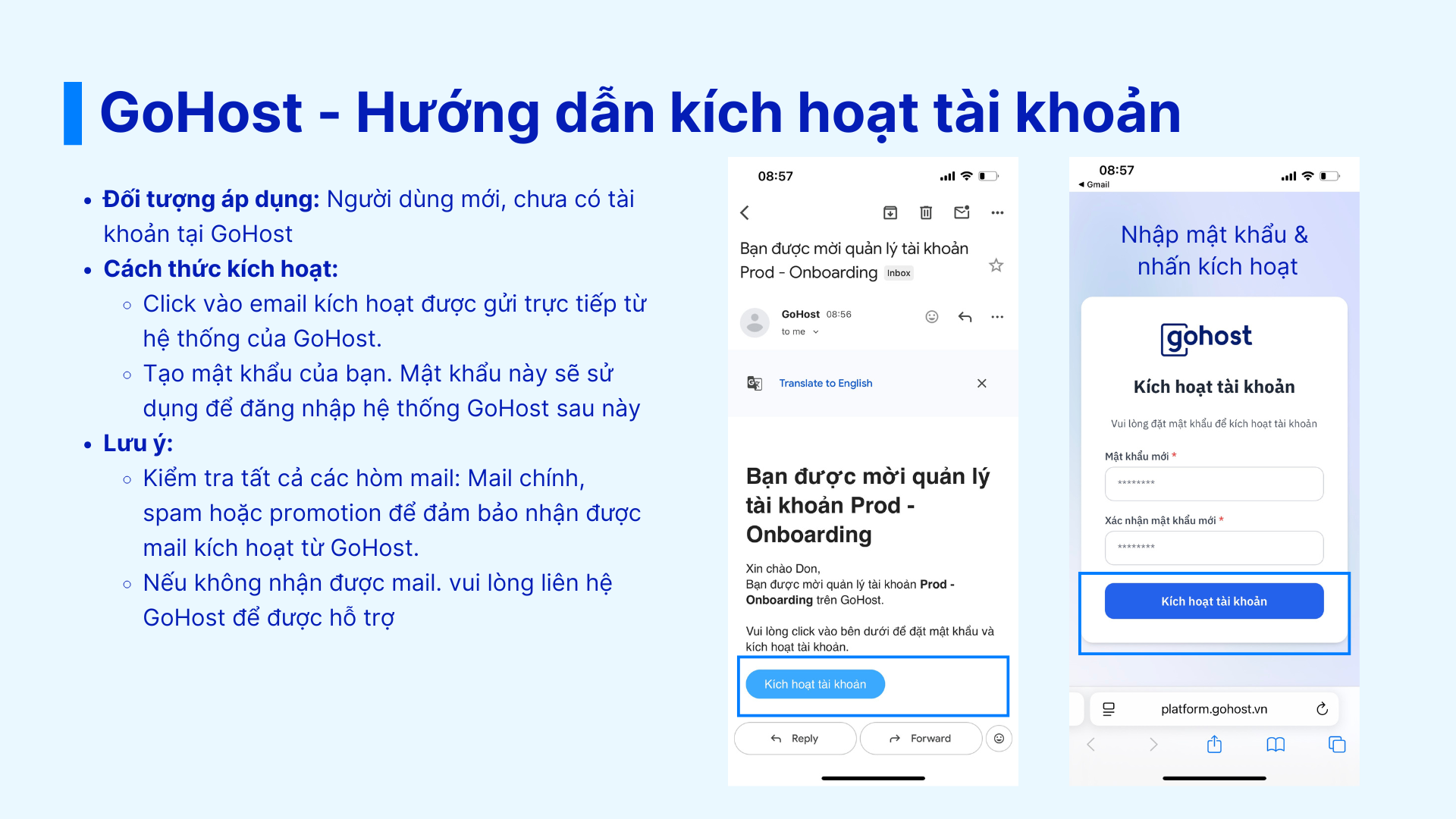
Bước 2: Thiết lập phòng và giá cho cơ sở lưu trú
Lưu ý: Cơ sở lưu trú cần được thiết lập trên website. Khuyến nghị sử dụng máy tính để dễ dàng thao tác.Sau khi thiết lập hoàn tất, bạn có thể sử dụng cả web & app để quản lý cơ sở lưu trú của mình.Hãy làm theo các bước chi tiết sau đây để thiết lập phòng & giá.
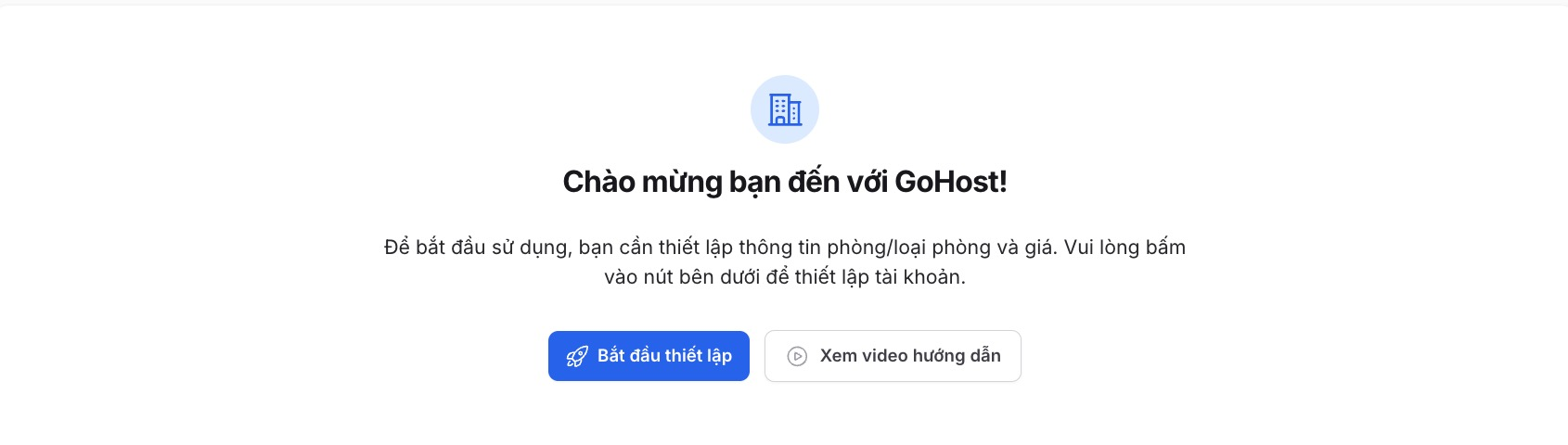
Bước 2.1. Nhấn vào nút "Bắt đầu thiết lập" trên màn hình để bắt đầu quá trình
![]() Bước 2.2. Thiết lập loại tài sản, tiền tệ và múi giờ cho cơ sở lưu trú của bạn.
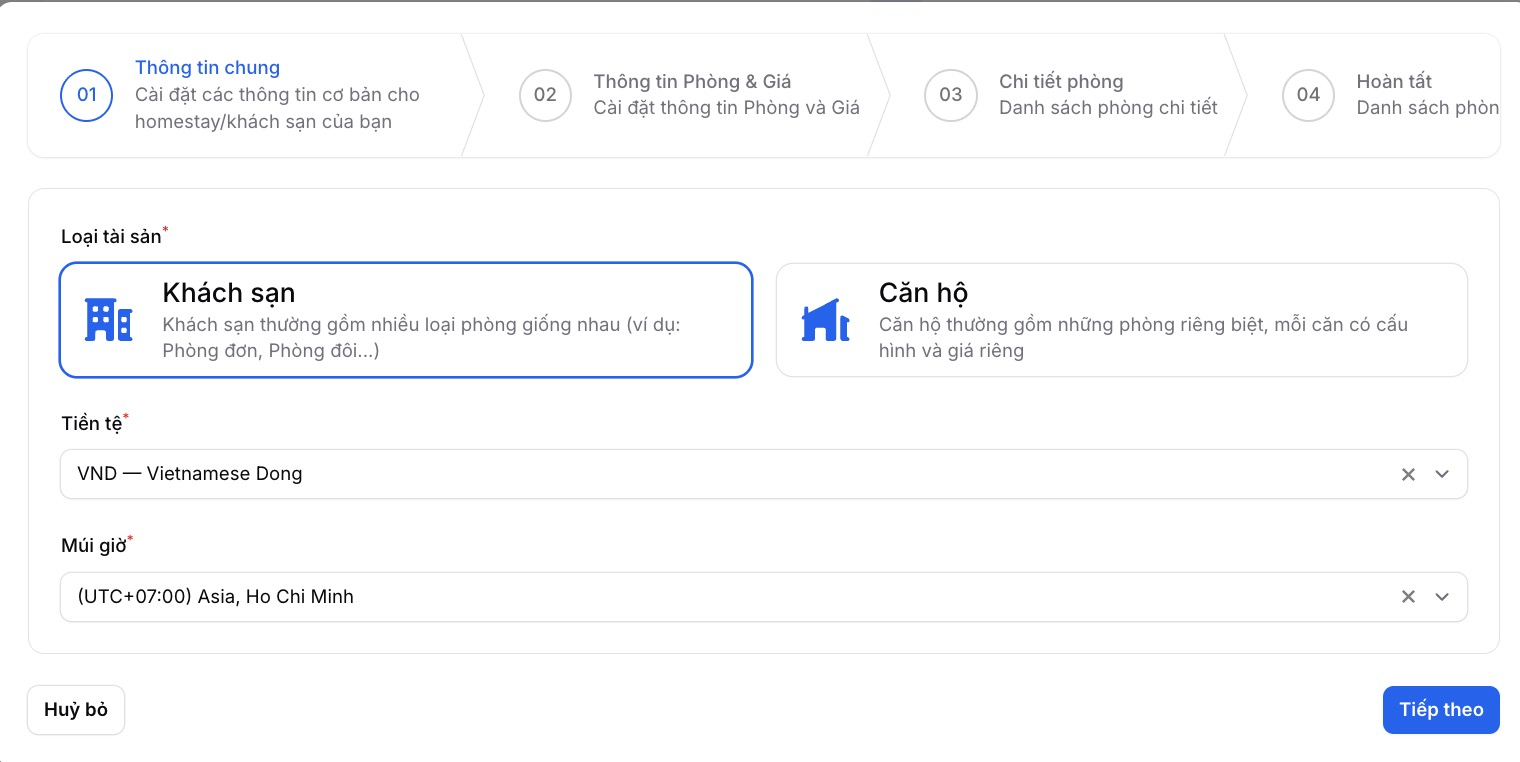
Bước 2.2. Thiết lập loại tài sản, tiền tệ và múi giờ cho cơ sở lưu trú của bạn.
Loại tài sản ở đây sẽ quyết định cấu trúc & cách hiển thị lịch ở trên GoHost.
-
Khách sạn: Nghĩa là bạn có các Loại phòng - Trong loại phòng này có chứa 1 hoặc nhiều phòng giống nhau (tiêu chuẩn phòng, mức giá...)
-
Căn hộ: Nghĩa là bạn bán từng căn hộ riêng lẻ với các phòng và mức giá khác biệt nhau (Tương tự hình thức listing của Airbnb)
GoHost khuyến nghị: Do GoHost có thể hỗ trợ bán nhiều phòng trên 1 listing Airbnb. Nên nếu trong tương lai bạn muốn gộp phòng thì nên chọn loại tài sản là "Khách sạn" để linh hoạt nhất.
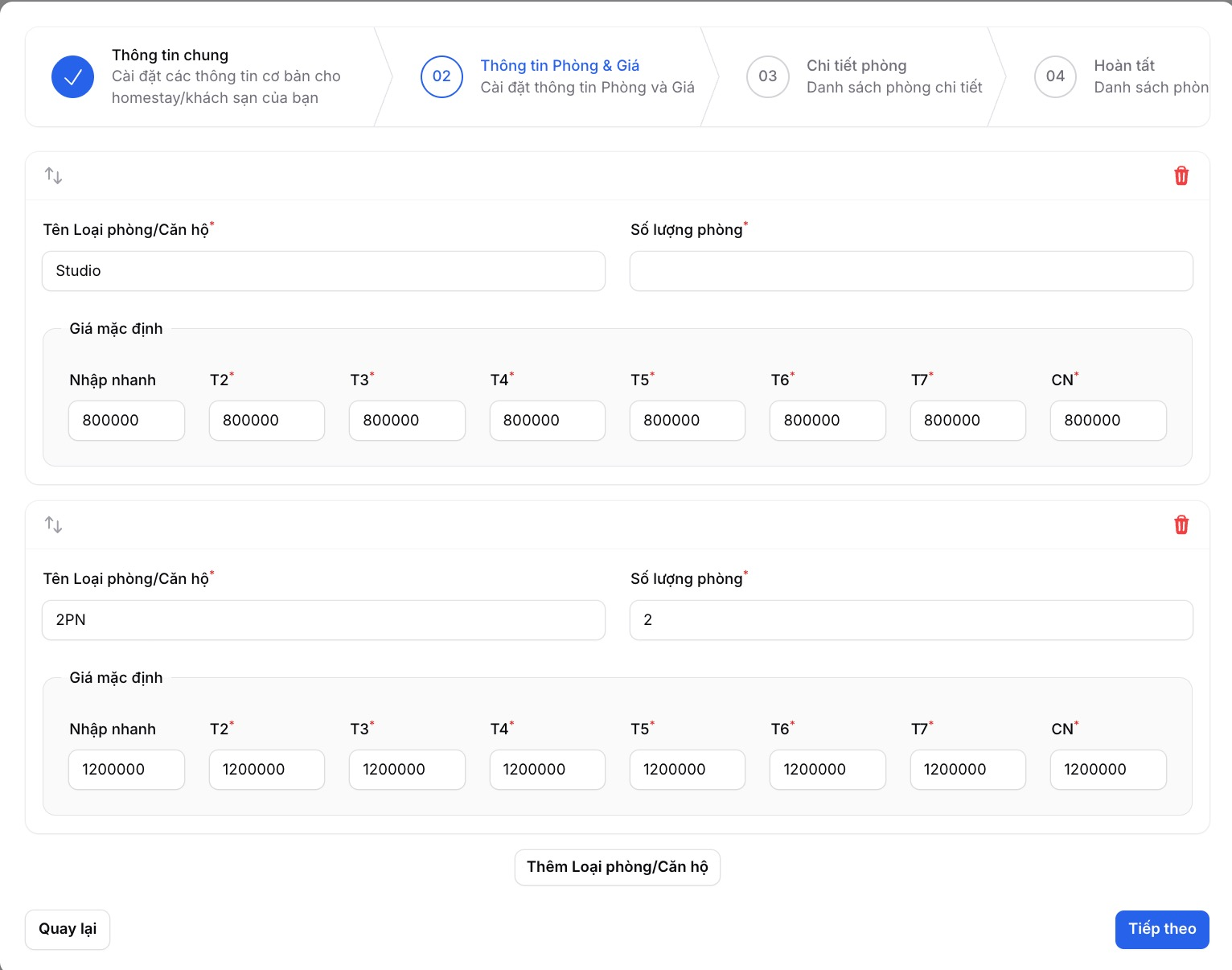
Bước 2.3. Điền thông tin Loại phòng - Số phòng - Giá bán
Giá bán cài đặt tại bước này là giá bán trực tiếp. Áp dụng cho các đơn phòng tạo trực tiếp trên phần mềm GoHost. Giá OTA sẽ được thiết lập sau khi hoàn thiện cấu trúc phòng.Tại bước này bạn có thể thêm hoặc xoá bớt loại phòng nếu muốn.
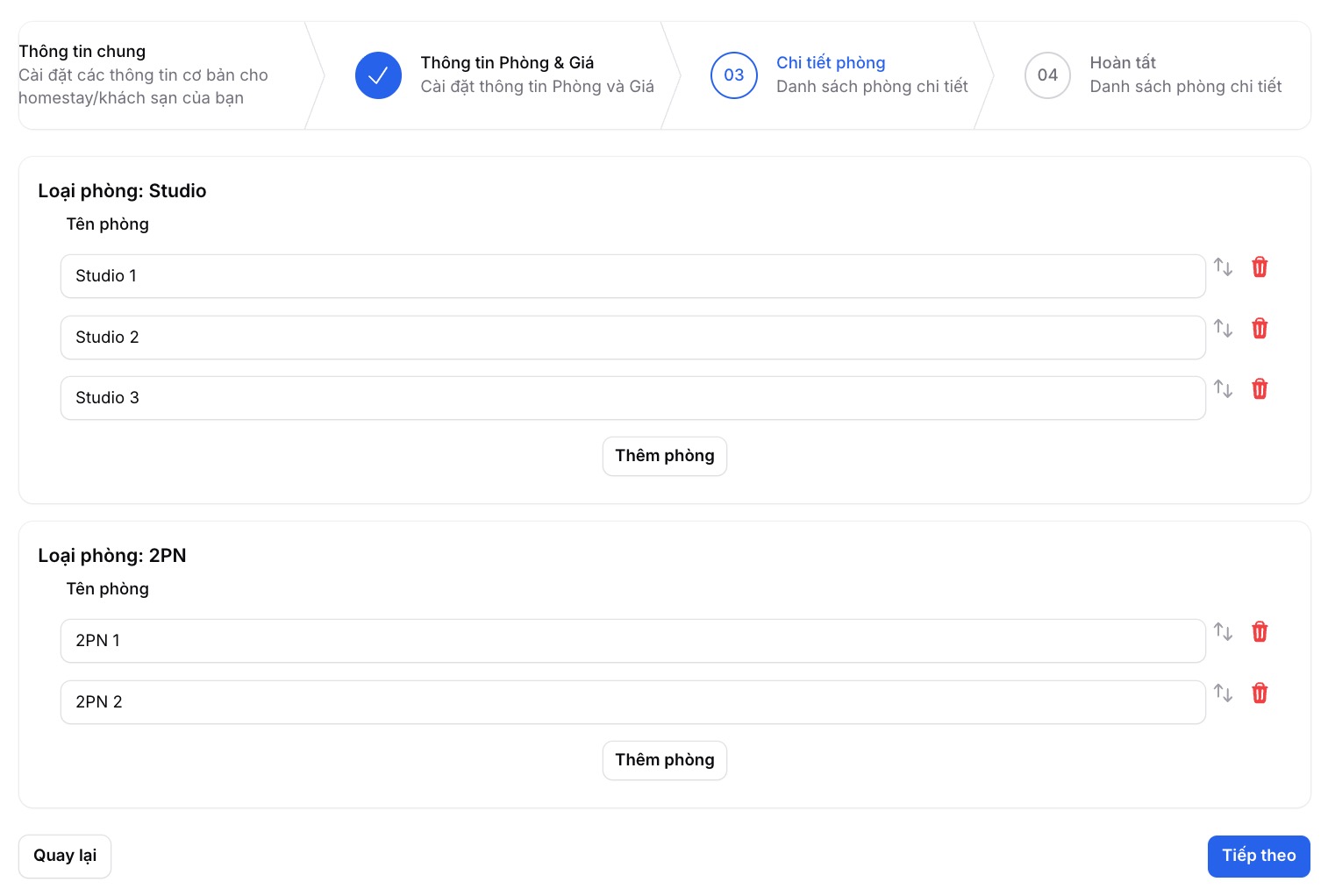
Bước 2.4. Điền thông tin mã phòng trong loại phòng
Bước 2.5. Nhấn nút "Gửi và hoàn tất thiết lập
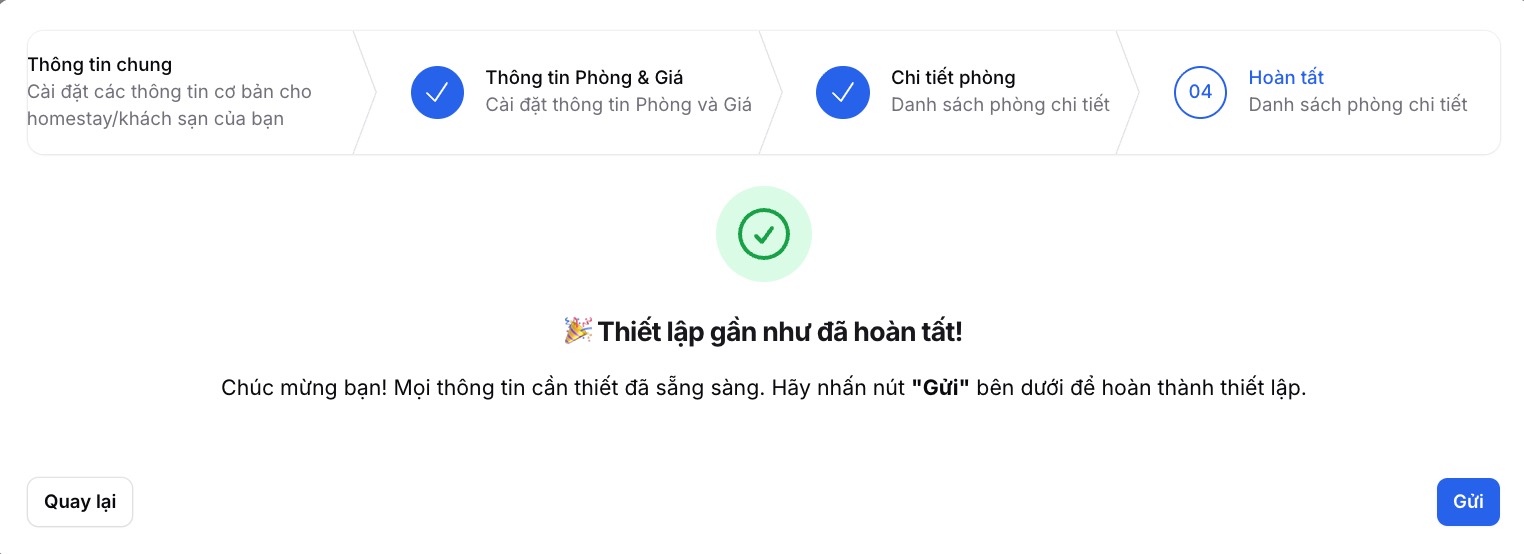
Sau khi hoàn thiên bước này. Cơ sở lưu trú của bạn đã sẵn sàng vận hành trên GoHost
BƯỚC 2: THIẾT LẬP GIÁ OTA - SẴN SÀNG KẾT NỐI CMS VÀ QUẢN LÝ ĐA KÊNH
Để hiểu rõ về loại giá OTA & Các cách thiết lập phù hợp cho cơ sở lưu trú của bạn, vui lòng xem kỹ bài hướng dẫn tại đây (Khoảng 2 phút đọc)
Video hướng dẫn tạo giá OTA
BƯỚC 3: SỬ DỤNG HỆ THỐNG
Để nắm được cách sử dụng chi tiết hệ thống GoHost theo từng chức năng, vui lòng truy cập danh sách hướng dẫn sử dụng hệ thống GoHost tại đây.
Tài liệu đã được chia thành các video và bài viết cho từng chức năng nhỏ, phù hợp để đào tạo hệ thống và tìm hiểu vận hành. Thời gian dự kiến 30' - 60'. GoHost khuyến nghị bạn dành thời gian tìm hiểu để nắm vững được cách vận hành hệ thống trong thời gian nhanh nhất và hiệu quả nh